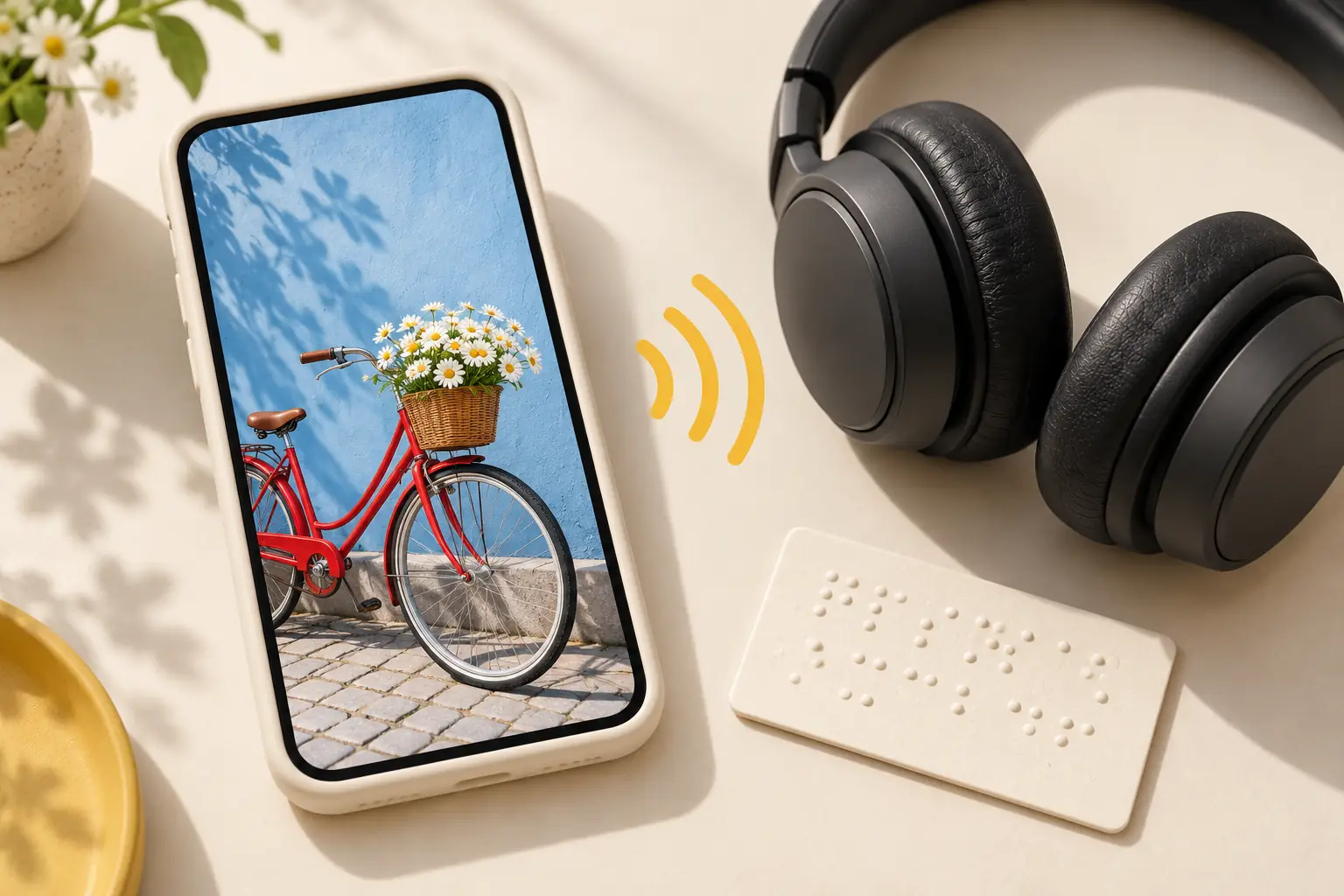
Красный велосипед у голубой стены. В передней корзине — ромашки. Для человека, который видит фотографию, сцена понятна сразу. Если он слушает ленту через программу чтения с экрана, эти детали должны попасть в описание. Иначе вместо вашего сюжета он может получить лишь общие слова о велосипеде или предметах на улице.
Альтернативный текст в Instagram, или alt-текст, нужен именно для этого: передать существенное в фотографии словами. Ниже разберём, где его добавить, чем он отличается от подписи и как написать описание, которое удобно слушать. Без перечня ключевых запросов и обещаний дополнительного охвата.
Кому нужен alt-текст и что делает автоматика
Программа чтения с экрана озвучивает доступные элементы приложения. Это позволяет незрячему человеку читать публикации и пользоваться навигацией. Фотография сама по себе не сообщает такой программе, что на ней происходит: требуется текстовое описание.
В справке Instagram об альтернативном тексте указано, что сервис создаёт его автоматически с помощью распознавания объектов. Автор может написать собственный вариант, чтобы точнее описать фото. Это отдельное поле для пользователей программ чтения с экрана, а не видимая подпись под публикацией.
Автоматика полезна как подстраховка, но задача автора бывает тоньше, чем распознать набор предметов. На снимке мастерской важно соединение двух деталей, а не просто стол и руки. Meta объясняет устройство автоматических описаний и признаёт возможность ошибок распознавания. Поэтому существенные для вашей публикации детали лучше описать самостоятельно.
Где добавить альтернативный текст в Instagram
Для Android официальная справка предлагает такой порядок перед публикацией фотографии:
- Выберите или снимите фото, перейдите к редактированию и закончите его.
- На следующем этапе откройте «Ещё».
- Выберите «Написать альтернативный текст», введите описание и нажмите «Готово».
- Вернитесь к подготовке поста и проверьте остальные поля перед публикацией.
У уже опубликованного снимка откройте параметры, выберите «Редактировать», затем «Изменить альтернативный текст». Внесите описание и сохраните его кнопкой «Готово». Перезагружать фотографию для этого не нужно.
На компьютере соответствующее поле находится в разделе «Специальные возможности» при подготовке публикации или её редактировании. Названия и расположение пунктов в приложениях могут различаться. Если не находите поле, откройте ссылку на справку выше и выберите своё устройство: инструкцию для Android не стоит буквально переносить на iPhone.
Сначала предмет, затем важные детали
Для начала попробуйте описать снимок человеку, который его не видит. Что он должен представить? Выберите главный объект, его действие или положение и несколько деталей, без которых потеряется смысл. Такой порядок помогает не увязнуть в перечислении всего, что попало в кадр.
У велосипедной фотографии из нашего примера может быть такое описание:
Красный городской велосипед стоит у светло-голубой стены. В передней корзине — белые ромашки, под колёсами каменная мостовая.
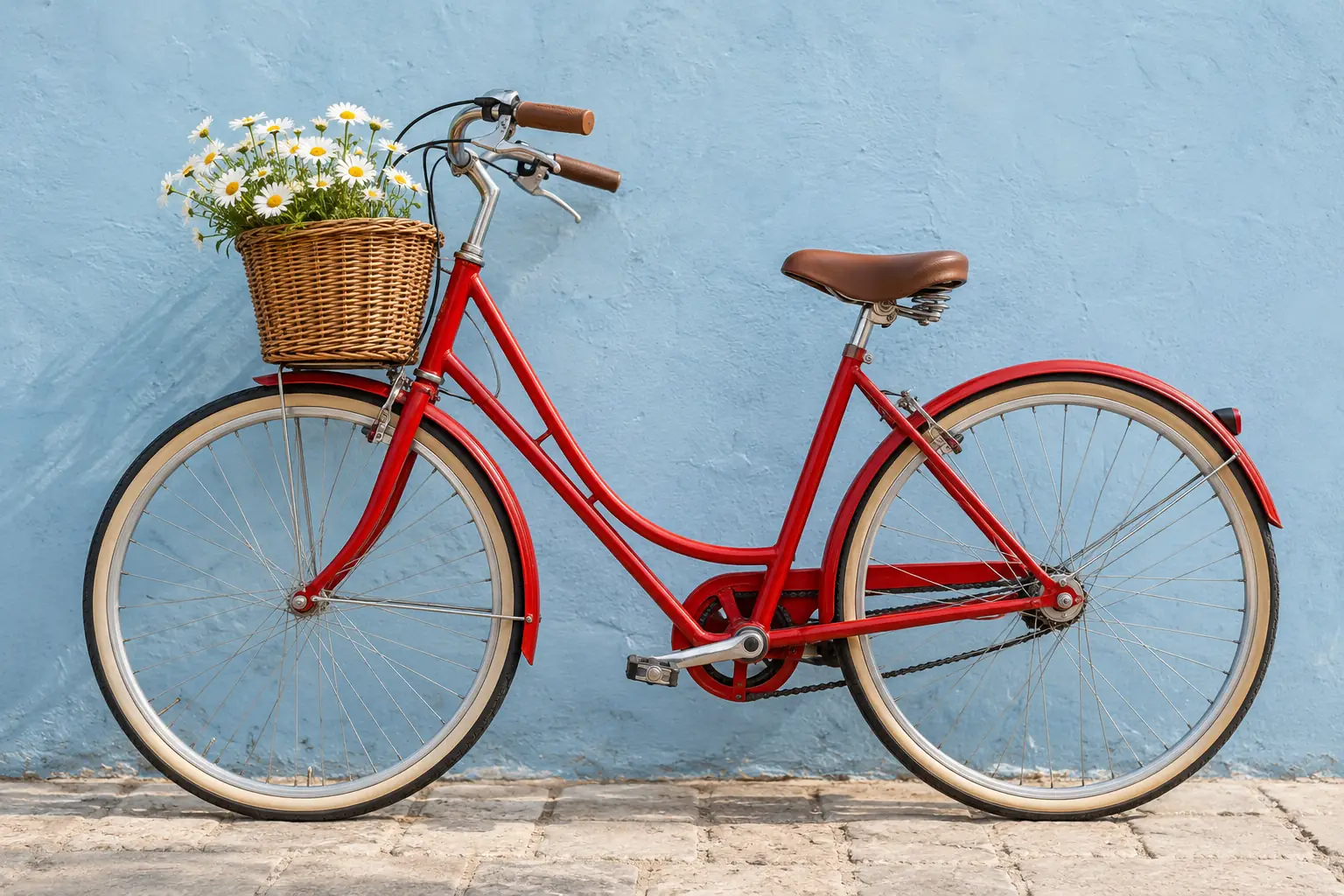
Здесь есть предмет, окружение и заметная деталь. Мы не назвали город, потому что по этой сцене его определить нельзя. Не добавили «уютное утро» и «счастливое путешествие»: это уже наше настроение, а не наблюдение. Если настроение и есть тема поста, его можно раскрыть в обычной подписи.
Описание «велосипед, цветы, стена» слишком обрывает связи между предметами. А фраза «купить красный велосипед, городской велосипед, лучшие велосипеды» вообще уводит от фотографии. Представьте, как это звучит вслух, прежде чем сохранять.
Универсального полезного объёма здесь нет. Простую сцену обычно можно передать одной-двумя фразами; сложному сравнению понадобится больше объяснений. Не растягивайте текст ради подробности и не обрезайте важную мысль ради чужой рекомендации о числе символов.
Подпись объясняет историю, alt — изображение
Допустим, подпись к тому же велосипеду рассказывает, как выбрать городской маршрут без крутых подъёмов. В альтернативный текст не нужно переносить весь маршрут: в кадре его нет. И наоборот, сама подпись «Наш субботний маршрут» не объясняет, почему на фото велосипед с букетом.
Эти два текста должны помогать друг другу. В подписи остаются история, аргументы, адреса и условия. В alt — то, что важно увидеть на снимке, чтобы понять публикацию. Если обычный текст уже подробно разбирает сцену, не повторяйте его слово в слово: выберите недостающее визуальное уточнение.
Ориентир из руководства W3C по информативным изображениям полезен и для редакторской работы: описание зависит от смысла изображения в конкретном материале. Фотография велосипеда в заметке о прогулке и крупный план его тормоза в инструкции требуют разного внимания к деталям. Это принцип доступности, а не специальная настройка продвижения Instagram.
Как быть с надписями и несколькими фотографиями
Если на картинке размещён важный текст, одной фразы «информационная карточка» недостаточно. На условном объявлении мастерской написано: «Приём велосипедов: вход со двора». Передайте эту информацию словами, иначе человек услышит, что объявление существует, но не узнает, куда идти.
Длинную инструкцию лучше продублировать в обычном тексте публикации. Для картинки с таблицей или графиком объясните основной вывод и дайте данные в читаемом текстовом виде там, где читателю удобно с ними работать. Не заставляйте его восстанавливать таблицу из длинной очереди чисел.
Для серии фотографий подготовьте отдельное описание каждого кадра. Если первый показывает велосипед целиком, второй — корзину, а третий — крепление, одинаковый текст трижды ничего не добавит. Можно держать черновики рядом с файлами: тогда при подготовке публикации легче не перепутать кадры.
Проверка перед сохранением
Прочитайте описание вслух, не глядя на снимок. Понятно ли, какой предмет главный? Ясно ли, что происходит? Есть ли деталь, ради которой выбрали именно эту фотографию? Уберите догадки о человеке, случайные фоновые мелочи и рекламные вставки. Если можете проверить публикацию с программой чтения с экрана, послушайте её целиком вместе с подписью: так заметнее ненужные повторы.
Нейросеть можно попросить предложить черновик, но сверять его всё равно придётся по изображению. Она может назвать другой цвет, выдумать надпись или слишком уверенно определить место. Если вы уже готовите контент для Instagram с помощью нейросетей, добавьте эту проверку к обычной редактуре, а не передавайте ей окончательное решение.
Начать удобно с нескольких важных фотографий, на которые вы постоянно направляете людей из профиля. Затем включите описание изображений в подготовку каждого нового поста. В общем плане развития Instagram без накрутки такая работа дополняет понятный профиль и полезное содержание: помогает прочитать его людям, которым недостаточно самого изображения.