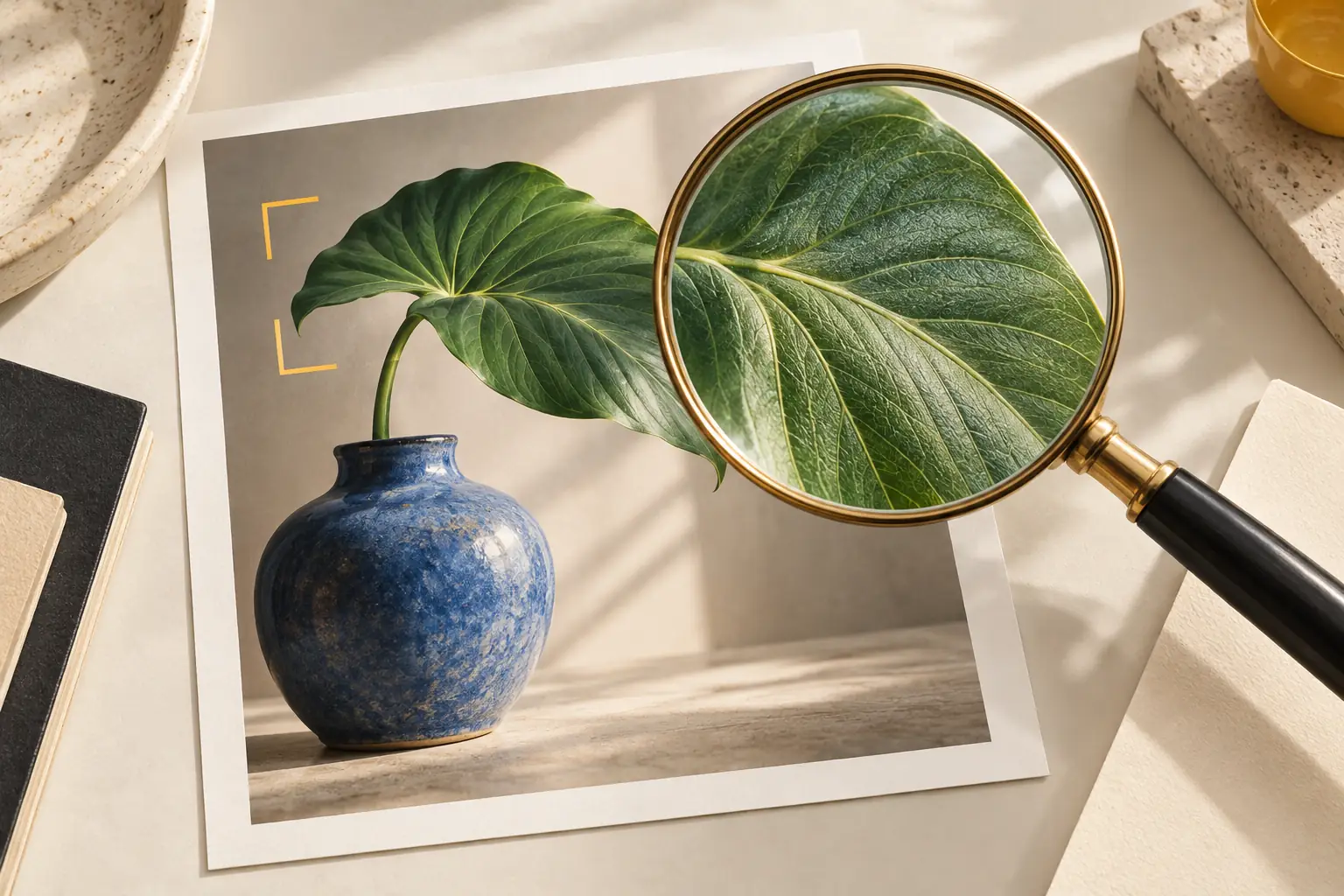
Für den Beitrag ist eine passende Illustration gefunden: ein grünes Blatt in einer blauen Vase, ruhiger Hintergrund und Platz für Text. Nur ist die Datei klein. Nach dem Zuschneiden füllt das Blatt fast den Bildschirm, seine Kontur wird jedoch treppenförmig. Hier kann Image Upscaler in Yes AI helfen: Vergrößern Sie das vorhandene Bild, bevor Sie den Beitrag gestalten.
Es gibt jedoch eine Falle: Ein klareres Bild ist nicht unbedingt genauer als das Original. Wenn nach der Verarbeitung auf dem Blatt schöne Adern hervortraten, bedeutet dies nicht, dass es solche Adern auf dem Original gab.
Was kann Image Upscaler in Yes AI?
In dem offiziellen Yes AI-Handbuch wird das Tool als Mittel zum Vergrößern und Verbessern vorhandener Fotos und Bilder beschrieben. Die Arbeit beginnt mit dem Hochladen einer fertigen Datei. Reine Text-zu-Bild-Erstellung ist dafür nicht angegeben. Image Upscaler ist in der Webversion des Dienstes verfügbar, Sie benötigen ein Konto, um eine Aufgabe zu senden.
Rechnen Sie nicht vorab mit einem bestimmten Vergrößerungsfaktor oder einer Auflösung. Wählen Sie aus den Parametern der aktuellen Oberfläche. Den allgemeinen Ablauf auf der Plattform erläutert „Yes AI im Überblick“; hier konzentrieren wir uns auf eine Datei und deren Prüfung.
Suchen Sie zuerst nach einer besseren Quelle.
Prüfen Sie, ob beim Urheber, im Projektordner oder in einem älteren Export noch eine große Datei vorhanden ist. Das Bild aus dem Nachrichtenaustausch kann eine verkleinerte Kopie sein. Ein Original in voller Größe ist besser als der Versuch, verlorene Details zu erraten — besonders bei echten Produkten.
Speichern Sie die gefundene Datei separat. Verarbeitete Versionen sollten sie nicht ersetzen.
Planen Sie nun den späteren Bildausschnitt. In unserem Beispiel soll das Blatt näher rücken, während Vasenrand und etwas Freiraum erhalten bleiben. Müsste dafür nur ein winziger Bereich übrig bleiben, reicht Vergrößern womöglich nicht. Dann ist eine andere Beitragskomposition sinnvoller. Upscaling liefert mehr Pixel, bringt aber keine verlorenen Informationen zurück.
So senden Sie ein Bild zur Verarbeitung
- Melden Sie sich bei Yes AI an und öffnen Sie den Image Upscaler über den Link oben.
- Laden Sie die beste gefundene Version hoch. Verwenden Sie sie für die erste Prüfung ohne zusätzliche Filter und Nachschärfung. So erkennen Sie leichter, welche Änderungen die Verarbeitung bewirkt hat.
- Prüfen Sie vor dem Absenden die verfügbaren Parameter und Bedingungen des Vorgangs. Klären Sie die Kosten in der Oberfläche und der Preisliste des Dienstes.
- Laden Sie das Ergebnis über die verfügbare Funktion herunter und speichern Sie es unter anderem Namen neben dem Original.
Beschrieben wird der Ablauf, nicht die Lage der Schaltflächen: Oberfläche und verfügbare Einstellungen können sich ändern.
Überprüfen Sie nicht nur die Schärfe, sondern auch die Bedeutung der Details
Öffnen Sie beide Bilder nebeneinander und bringen Sie den Gegenstand auf vergleichbare Größe. Prüfen Sie Blattsilhouette, Krümmung, Übergang zum Stiel und Vasenform. Vergrößern Sie danach einen kleinen Bereich: Blattrand, Kreuzung der Blattadern oder Lichtreflex auf der Keramik.
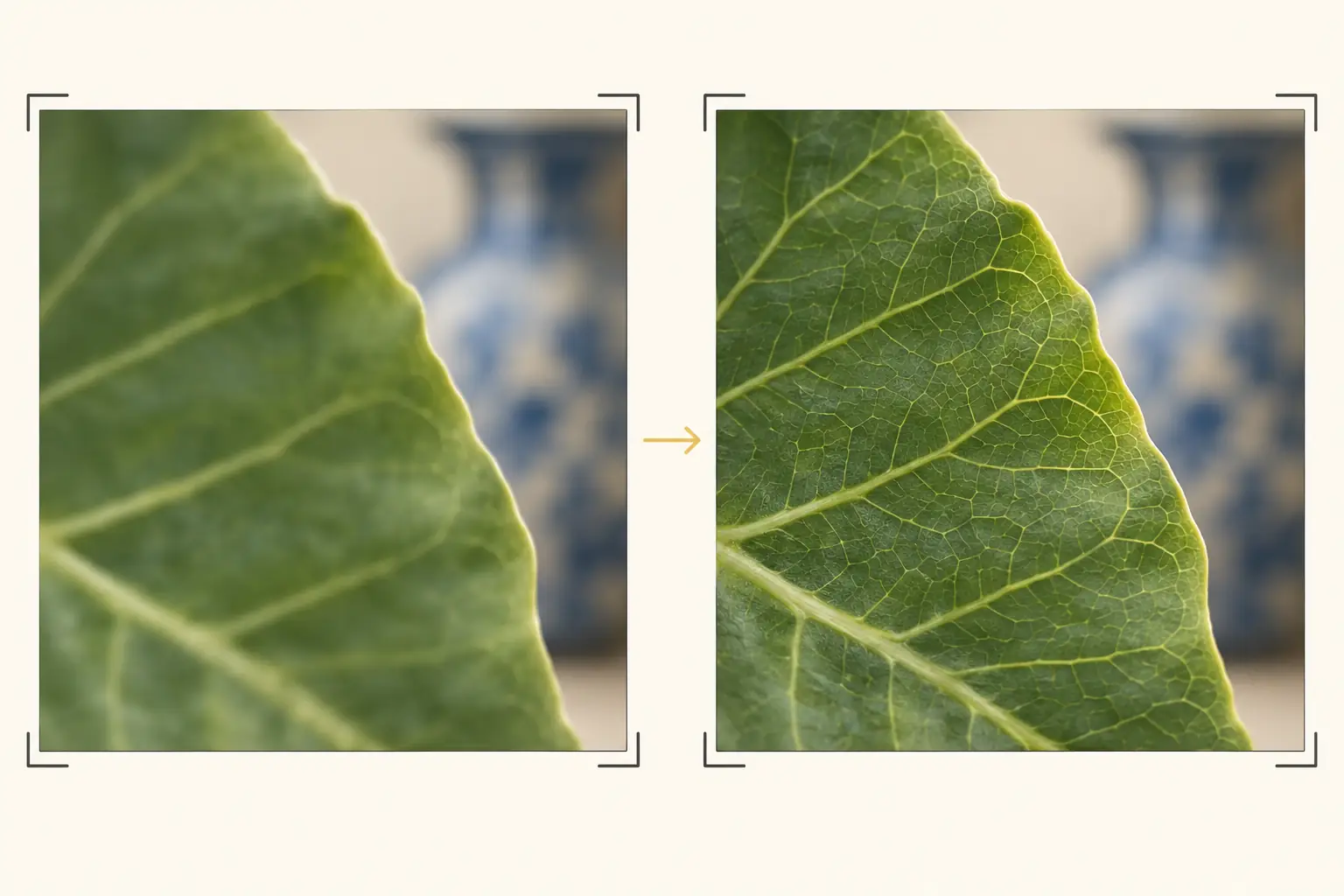
Das nebenstehende Schema zeigt das Prüfprinzip, kein tatsächliches Ergebnis von Image Upscaler. Eine neue klare Linie kann überzeugend wirken, obwohl sie in der Ausgangsdatei nicht belegt ist. Beurteilen Sie deshalb getrennt, ob das Bild für den Beitrag brauchbarer wurde und ob wichtige Merkmale erhalten blieben.
- Natürliche Textur. Sind die Blattadern zu einem sich wiederholenden Muster geworden, oder ist am Blattrand ein zusätzlicher Einschnitt entstanden?
- Text und Logos im Bild. Vergleichen Sie Buchstaben mit einem zuverlässigen Original. Ein sauber gezeichnetes, aber verändertes Zeichen ist ein Fehler, keine Verbesserung.
- Gesichter. Prüfen Sie Augenform, Mundlinie, Muttermale und andere wiedererkennbare Merkmale. Schärfe allein beweist keine Ähnlichkeit.
Versuchen Sie nicht, durch Upscaling eine unleserliche Nummer zu entziffern oder den exakten Dokumenttext wiederherzustellen. Eine plausible Vermutung wird nicht dadurch zur Tatsache, dass sie gut erkennbar dargestellt ist.
Wann Sie aufhören und zum Original zurückkehren sollten
Bei einer freien Pflanzenillustration kann eine leicht veränderte Textur akzeptabel sein. Für das Foto einer seltenen Sorte, einen Vasenkatalog oder ein Porträt gelten andere Anforderungen: Sie zeigen einen bestimmten Gegenstand. Haben sich dessen Merkmale verändert, suchen Sie das Original, fotografieren Sie neu oder wählen Sie einen großzügigeren Bildausschnitt. Wiederholtes Bearbeiten desselben Ergebnisses erschwert den Vergleich nur.
Schneiden Sie die freigegebene Version zu und betrachten Sie sie auf dem Telefon in der späteren Beitragsgröße. Manchmal zeigt sich, dass zusätzliches Nachschärfen unnötig ist und Freiraum neben dem Blatt mehr zählt als feine Textur. Geht es stattdessen um einen neuen Hintergrund bei unverändertem Gegenstand, hilft eine separate Anleitung zu Nano Banana.