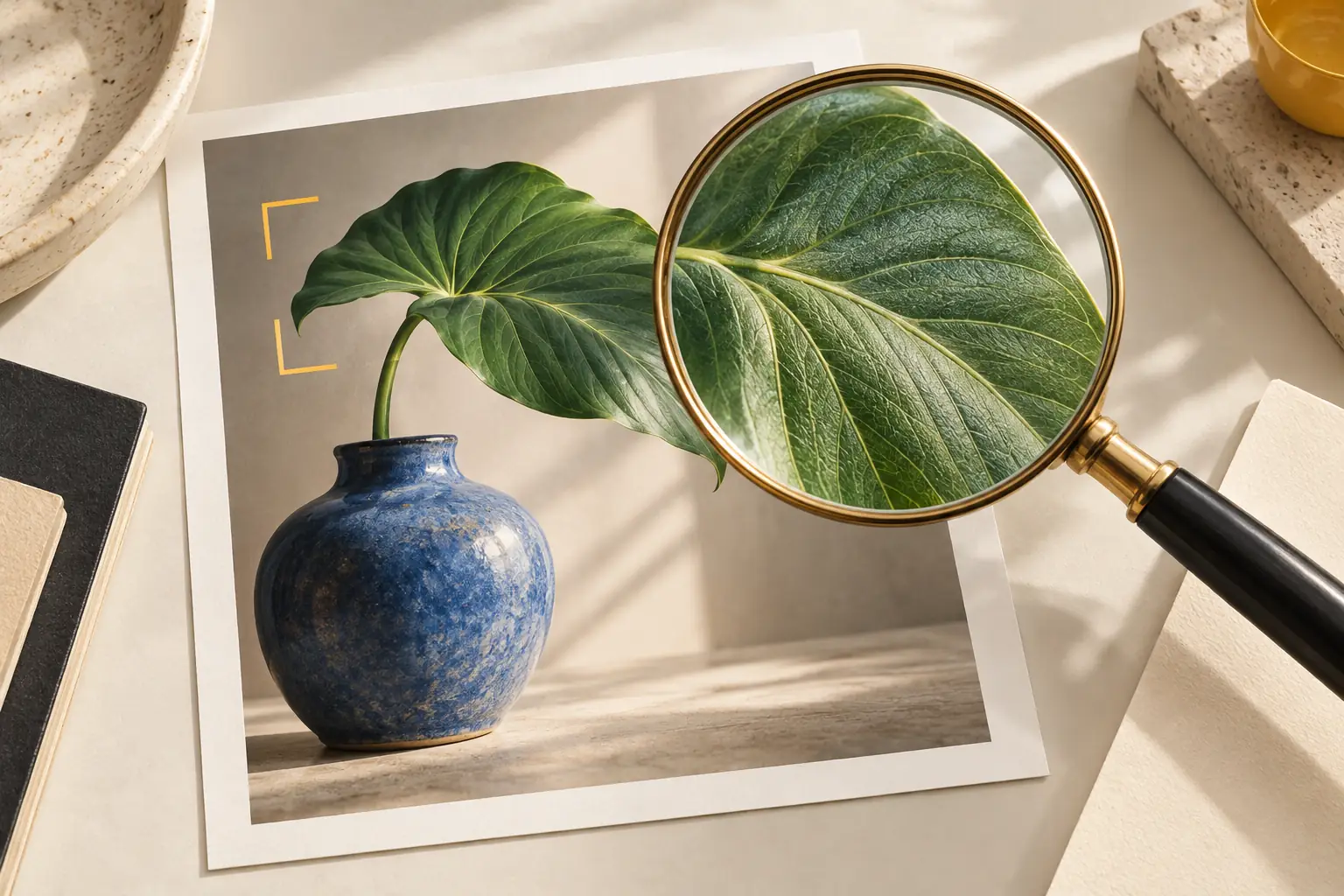
Vous avez trouvé l’illustration idéale pour une publication : une feuille verte dans un vase bleu, un fond sobre et de la place pour la légende. Seulement, le fichier est petit. Après recadrage, la feuille occupe presque tout l’écran et son contour devient crénelé. Vous pouvez alors essayer Image Upscaler dans Yes AI pour agrandir l’image avant de composer la publication.
Il y a toutefois un piège : une image plus nette n’est pas forcément plus fidèle à l’original. Si de jolies nervures apparaissent sur la feuille après traitement, rien ne prouve qu’elles avaient cette forme sur la photo de départ.
Ce que peut faire Image Upscaler dans Yes AI
Dans le guide officiel Yes AI l’outil est présenté comme un moyen d’agrandir et d’améliorer des photos et des images. On commence par importer un fichier existant ; la création d’une image à partir d’un texte seul n’est pas annoncée. Image Upscaler est disponible dans la version Web du service, un compte est nécessaire pour envoyer une tâche.
Ne comptez pas à l’avance sur un facteur d’agrandissement ou une résolution précise : choisissez parmi les paramètres disponibles dans l’interface actuelle. Le fonctionnement général de la plateforme est expliqué dans la présentation de Yes AI ; concentrons-nous ici sur un fichier et sa vérification.
Recherchez d'abord une meilleure source.
Vérifiez si l’auteur, le dossier du projet ou un ancien export contient encore une version plus grande. L’image reçue dans une conversation n’est peut-être qu’une copie réduite. Un original à pleine taille vaut mieux qu’une tentative de deviner les détails manquants, surtout pour montrer un produit réel.
Conservez le fichier trouvé séparément. Les versions traitées ne doivent pas le remplacer.
Définissez maintenant le cadrage final. Dans notre exemple, il faut se rapprocher de la feuille tout en gardant le bord du vase et un peu d’espace autour. Si cela oblige à ne conserver qu’une zone minuscule, l’agrandissement risque de ne pas suffire : mieux vaut revoir la composition de la publication. L’upscaling ajoute des pixels, mais ne restitue pas les informations absentes de l’original.
Comment envoyer une image pour le traitement
- Connectez-vous à Yes AI et ouvrez Image Upscaler à partir du lien ci-dessus.
- Importez la meilleure version que vous avez trouvée. Pour ce premier contrôle, n’ajoutez ni filtre ni accentuation de la netteté : vous verrez plus facilement les changements apportés par le traitement.
- Vérifiez les paramètres et les conditions de l’opération avant l’envoi. Consultez les prix dans l’interface et dans la grille tarifaire du service.
- Téléchargez le résultat par le moyen disponible et conservez-le à côté de l’original sous un autre nom.
C'est une procédure, pas une description de l'emplacement des boutons: les éléments de l'interface et le jeu de paramètres peuvent changer.
Vérifiez non seulement la netteté, mais aussi le sens des détails
Ouvrez les deux images côte à côte et affichez le sujet à une taille comparable. Examinez la silhouette de la feuille, sa courbure, sa jonction avec la tige et la forme du vase. Agrandissez ensuite une petite zone : le bord de la feuille, le croisement des nervures ou le reflet sur la céramique.
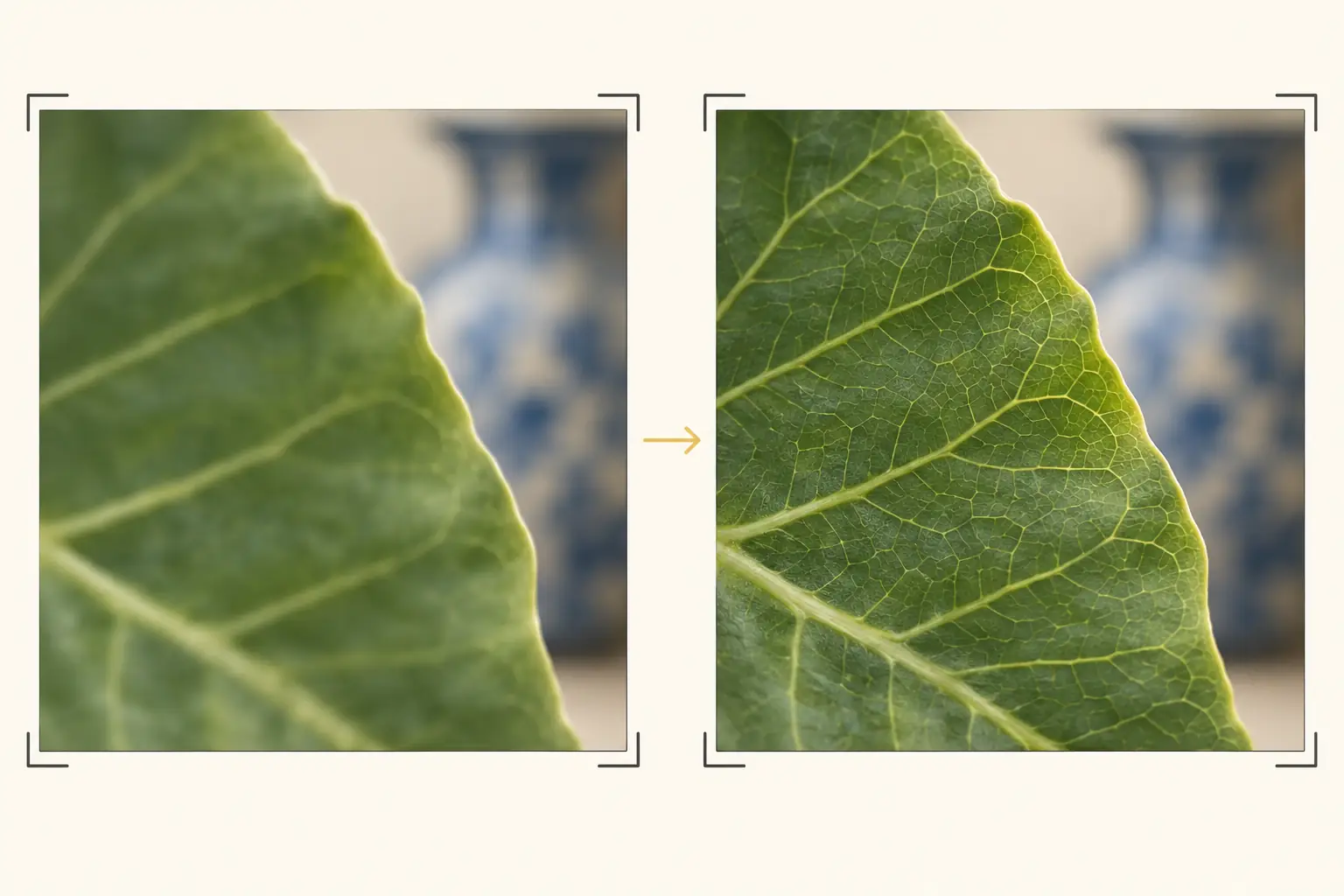
Le schéma voisin montre le principe de cette vérification, et non un résultat réel d’Image Upscaler. Une nouvelle ligne bien nette peut paraître convaincante sans être présente dans le fichier original. Évaluez séparément deux points : l’image est-elle plus facile à utiliser dans une publication, et les éléments importants sont-ils restés fidèles ?
- Texture naturelle. Les nervures sont-elles devenues un motif répétitif ? Une entaille supplémentaire est-elle apparue au bord de la feuille ?
- Inscriptions et logos. Comparez les lettres à un original fiable. Un caractère bien dessiné mais modifié est une erreur, pas une amélioration.
- Les visages. Vérifiez la forme des yeux, la ligne de la bouche, les grains de beauté et les autres traits reconnaissables. La netteté ne prouve pas à elle seule la ressemblance.
N’utilisez pas l’upscaling pour déchiffrer un numéro illisible ou reconstituer le texte exact d’un document. Une supposition plausible ne devient pas un fait simplement parce qu’on peut la voir nettement.
Quand arrêter et revenir à l'original
Une légère modification de la texture peut convenir à une simple illustration de plante. Les exigences sont différentes pour la photo d’une variété rare, un catalogue de vases ou un portrait : vous représentez un sujet précis. Si ses caractéristiques ont changé, cherchez un meilleur original, refaites la photo ou adoptez un cadrage plus large. Retraiter plusieurs fois le même résultat ne fera que compliquer la comparaison.
Recadrez la version retenue et regardez-la sur téléphone à la taille de la future publication. Vous constaterez parfois qu’une netteté supplémentaire n’est pas nécessaire et que l’espace libre autour de la feuille compte davantage que les détails de texture. Pour une autre tâche, changer le décor tout en conservant le sujet, consultez cette notice consacrée à Nano Banana.