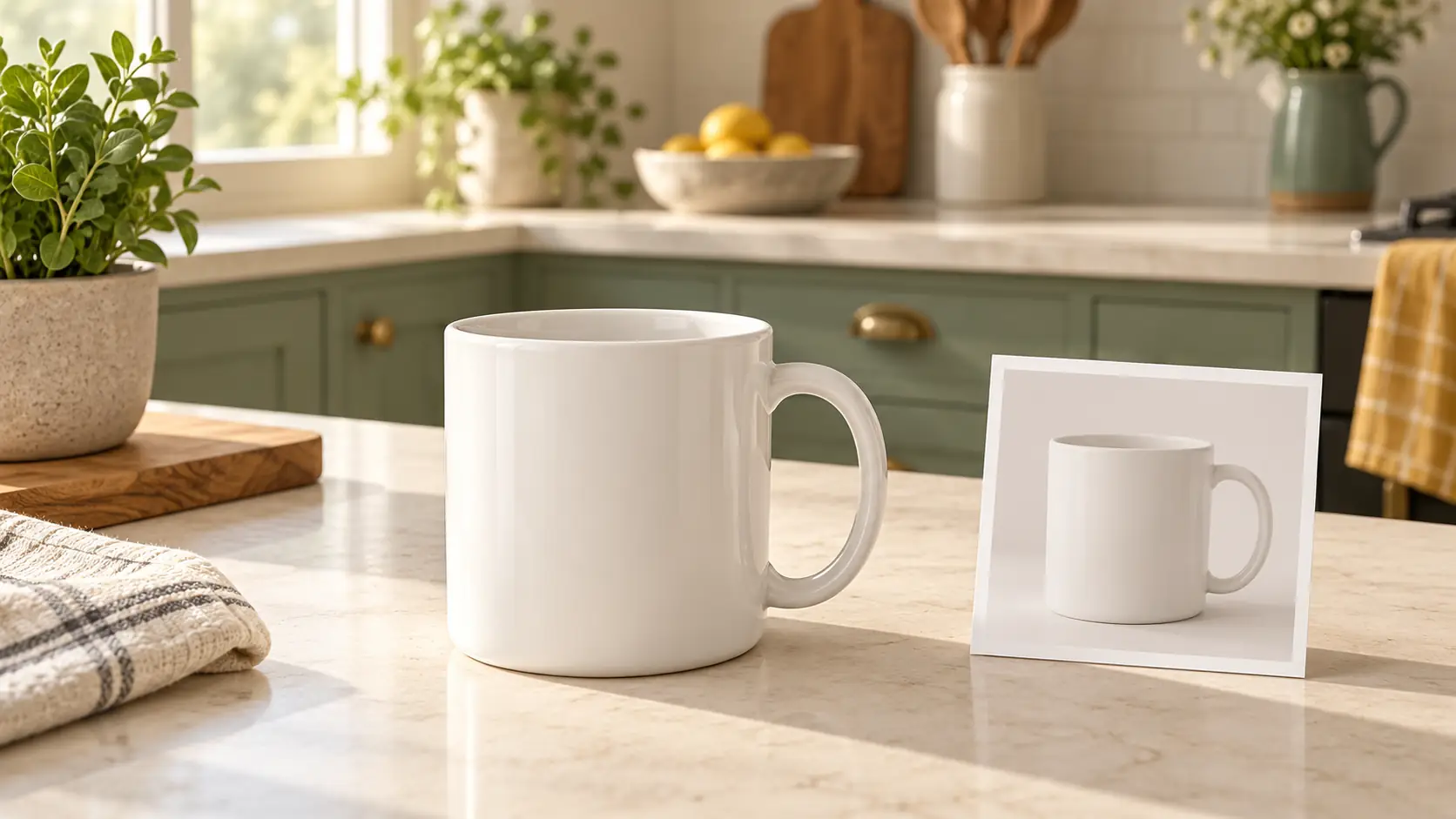
Die Tasse ist scharf fotografiert, doch im Hintergrund bleiben Steckdose, Tütenrand und eine fremde Tasse sichtbar. Für einen einzigen Post alles neu fotografieren? Stattdessen lässt sich der Hintergrund mit Nano Banana über Yes AI ersetzen: den Gegenstand in eine andere Umgebung versetzen und anschließend prüfen, ob die KI ihn verändert hat.
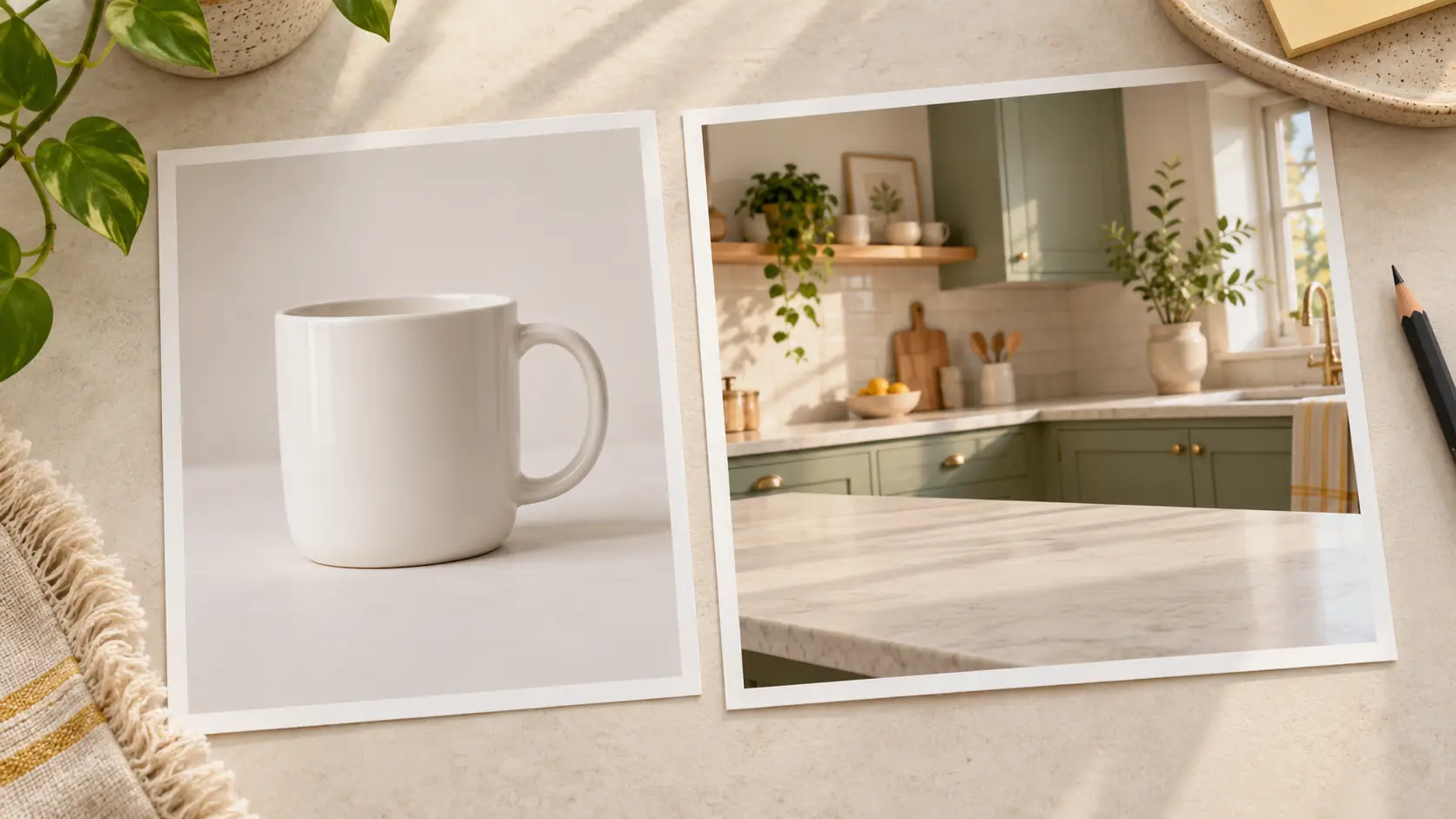
Wir nehmen eine weiße Keramiktasse ohne Logo und stellen sie in eine helle Küche. Es folgen ein Beispiel-Prompt und die Prüfreihenfolge für das Ergebnis. Entscheidend ist, dass der Gegenstand erkennbar bleibt: Eine schöne Szene gleicht weder einen anders geformten Henkel noch einen fehlenden Tassenrand aus.
Was Sie brauchen, um den Hintergrund zu ersetzen
Auf der Nano Banana-Seite bei Yes AI lassen sich Bilder anhand von Text und Referenzen bearbeiten. Im offiziellen Handbuch des Dienstes wird die Fotobearbeitung mit Vorgaben dazu beschrieben, was verändert und was beibehalten werden soll. Prüfen Sie Modinamen, Zahl der Anhänge und Auflösung in der aktuellen Oberfläche.
Um eine Aufgabe zu senden, benötigen Sie ein Konto. Prüfen Sie vor dem Start die ausgewählten Optionen und die Kosten des Vorgangs: Anders als bei einem Textchat sollte man nicht davon ausgehen, dass die Bildgenerierung kostenlos ist. Wer die Plattform zum ersten Mal öffnet, findet zunächst Hilfe in einem kurzen Überblick über Yes AI.
Wählen Sie ein Originalbild, auf dem der Gegenstand sichtbar ist
Für den ersten Versuch eignet sich ein Foto mit schlichtem Hintergrund, gleichmäßigem Licht und klar erkennbarer Silhouette. Der Henkel sollte nicht mit anderen Gegenständen verschmelzen und der Tassenrand nicht vom Bildrand abgeschnitten sein. Bewahren Sie die Originaldatei separat auf: Sie dient später zum Abgleich.
Der verwischte Bereich ist schwer zuverlässig wiederherzustellen.
Hat die Tasse ein Muster oder eine Beschriftung, legen Sie vorab fest, wie genau beides erhalten bleiben muss. Bei einem echten Produktbild kann bereits ein kleines erfundenes Detail entscheidend sein. Unser Beispiel enthält keine Dekoration. So können wir uns auf Form, weiße Glasur und Licht konzentrieren. Den umfassenderen Ablauf der visuellen Vorbereitung beschreibt der Artikel über Instagram-Inhalte mit KI.
Beschreiben Sie Hintergrund und Grenzen in einem Prompt
Beginnen Sie mit einem Ausgangsbild und einer klaren Szene. Melden Sie sich bei Yes AI an, öffnen Sie Nano Banana, hängen Sie das Foto auf unterstützte Weise an und prüfen Sie die Einstellungen. Ein zusätzliches Küchenbild verwenden Sie nur, wenn mehrere Referenzen unterstützt werden. Für den ersten Prompt genügt eine Beschreibung.
Trennen Sie im Prompt Umgebung und Gegenstand. Statt „mach es schön und teuer“ nennen Sie Oberfläche, Lichtquelle und unerwünschte Änderungen:
Ändere die Umgebung im Foto: Stelle diese weiße Keramiktasse auf eine helle Holzarbeitsplatte in einer ruhigen, modernen Küche. Weiches Tageslicht kommt von links, der Hintergrund ist leicht unscharf. Behalte den ursprünglichen Blickwinkel auf die Tasse, ihre Silhouette, Proportionen, Henkelform, Randstärke und die weiße Glasur bei. Der Gegenstand muss vollständig ins Bild passen. Füge keine Muster, Beschriftungen, Dampf, Lebensmittel oder andere Gegenstände daneben hinzu. Unter der Tasse soll ein natürlicher Kontaktschatten liegen, der zur Lichtrichtung passt.
Ein solcher Prompt gibt Kriterien vor, schreibt die Pixel des Gegenstands aber nicht fest. Nach der Generierung müssen Sie die Tasse weiterhin mit dem Original vergleichen.
Vereinfachen Sie die Szene, wenn der erste Versuch zu viele zusätzliche Dinge enthält. Behalten Sie Arbeitsplatte und ruhige Wand bei, entfernen Sie Regale und Geschirr aus der Beschreibung. So sehen Sie leichter, was mit dem Hauptmotiv geschehen ist. Ein weiteres Ziel, etwa ein Handtuch im Hintergrund, besprechen Sie erst nach der Prüfung der Tasse.
Prüfen Sie die Tasse vor dem Innenraum
Öffnen Sie Original und Ergebnis nebeneinander und bringen Sie beide auf eine vergleichbare Größe. Prüfen Sie zuerst die Kontur: Wurde die Tasse breiter, änderte sich die Neigung, blieben die Befestigungspunkte des Henkels erhalten? Danach folgen die kleinen Details.
- Henkel und Rand. Achten Sie auf zusätzliche Biegungen, Unterbrechungen, Verdickungen und eine ungleichmäßige Innenkontur.
- Oberfläche. Prüfen Sie, ob Flecken, Muster, Buchstaben oder Texturen hinzugekommen sind, die im Originalfoto fehlten.
- Schatten und Bodenkontakt. Die Tasse muss sichtbar auf dem Tisch stehen. Prüfen Sie, ob Schattenrichtung und Lichtreflexe zur Position der Lichtquelle passen.
- Grenze zum Hintergrund. Prüfen Sie, ob ein heller Saum, ein verschmierter Rand oder Reste der alten Umgebung im Henkel sichtbar sind.
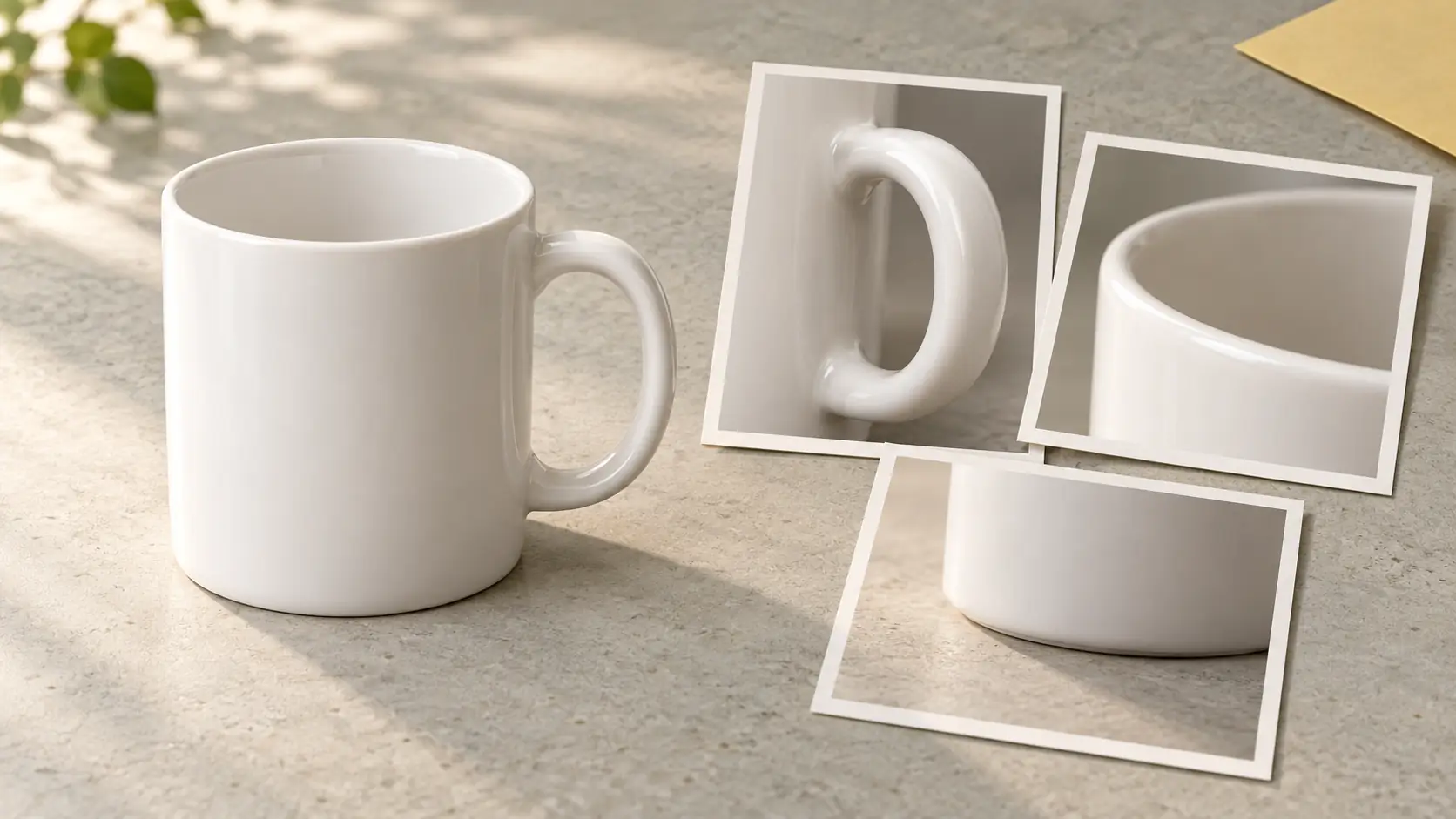
Gefällt der Hintergrund, aber hat sich der Henkel verändert, ist die Arbeit noch nicht fertig. Bei kommerziellen Fotos ist die Übereinstimmung mit dem echten Gegenstand wichtiger als eine eindrucksvolle Küche.
Betrachten Sie das vergrößerte Bild auf dem Telefon in der späteren Beitragsgröße. Kleine Fehler fallen dort möglicherweise weniger auf, die Gesamtkomposition dagegen stärker: Gibt es genügend Freiraum, konkurriert der Hintergrund mit dem Produkt, bleibt der weiße Henkel vor der hellen Wand erkennbar? Ist Text über dem Foto geplant, lassen Sie dafür eine Fläche ohne kleine Details frei.
Korrigieren Sie eine bestimmte Abweichung
Ändern Sie nicht gleichzeitig Raumgestaltung, Blickwinkel und Tassenform. Benennen Sie zuerst den Fehler. Erlaubt der gewählte Modus eine weitere Bearbeitung mit den benötigten Bildern, lässt sich der Prompt so formulieren:
Der Henkel hat sich verändert und ist breiter als im Originalfoto. Stelle seine Form und Befestigungspunkte anhand des Originals wieder her. Behalte die helle Küche und die Komposition bei. Gleiche auch den oberen Tassenrand ab und füge keine Dekoration hinzu.
Ist eine Fortsetzung nicht verfügbar, gehen Sie zum Ausgangsbild zurück und präzisieren Sie den ursprünglichen Prompt. Prüfen Sie danach wieder den ganzen Gegenstand. Ein behobener Fehler schließt einen neuen nicht aus.
Wann Sie das Video besser von Hand schneiden
Ein manueller Hintergrundwechsel ist besser, wenn exakte Umrisse, feine Gravuren, Logos oder messbare Produkteigenschaften erhalten bleiben müssen. Durch Freistellen des Originalgegenstands und Hintergrundarbeit im Grafikeditor steuern Sie, welche Bereiche verändert werden. Schwierige transparente Kanten brauchen eine eigene Bearbeitung.
Bei einer Illustration zu einem Beitrag ist mehr gestalterische Freiheit zulässig. Geben Sie aber auch hier veränderte Produkteigenschaften nicht als real aus. Die Bildunterschrift können Sie mit Hilfe der folgenden Anleitung vorbereiten: Texte für soziale Netzwerke mit ChatGPT; prüfen Sie vor der Veröffentlichung, ob die Beschreibung mit dem tatsächlichen Bildinhalt übereinstimmt.