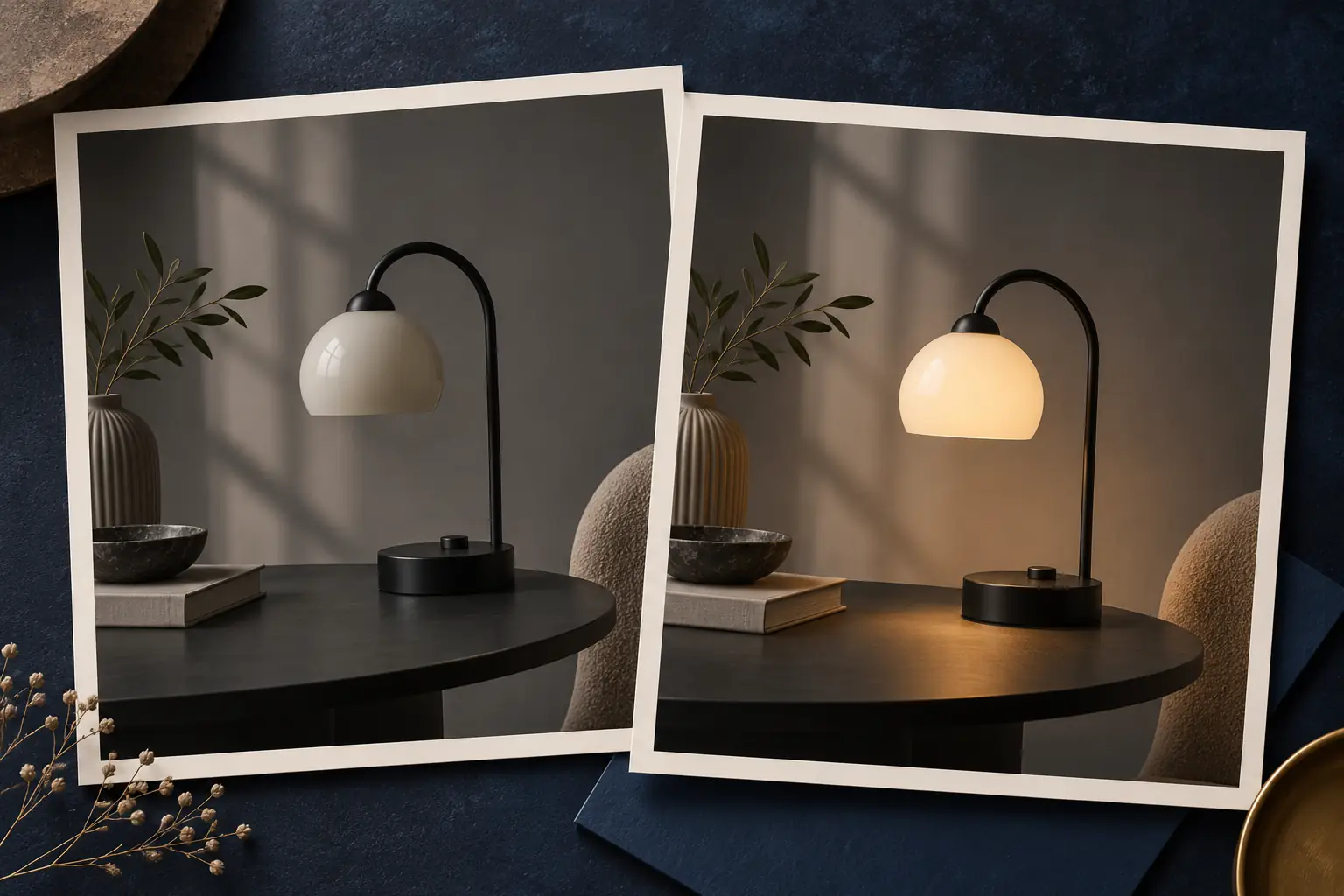
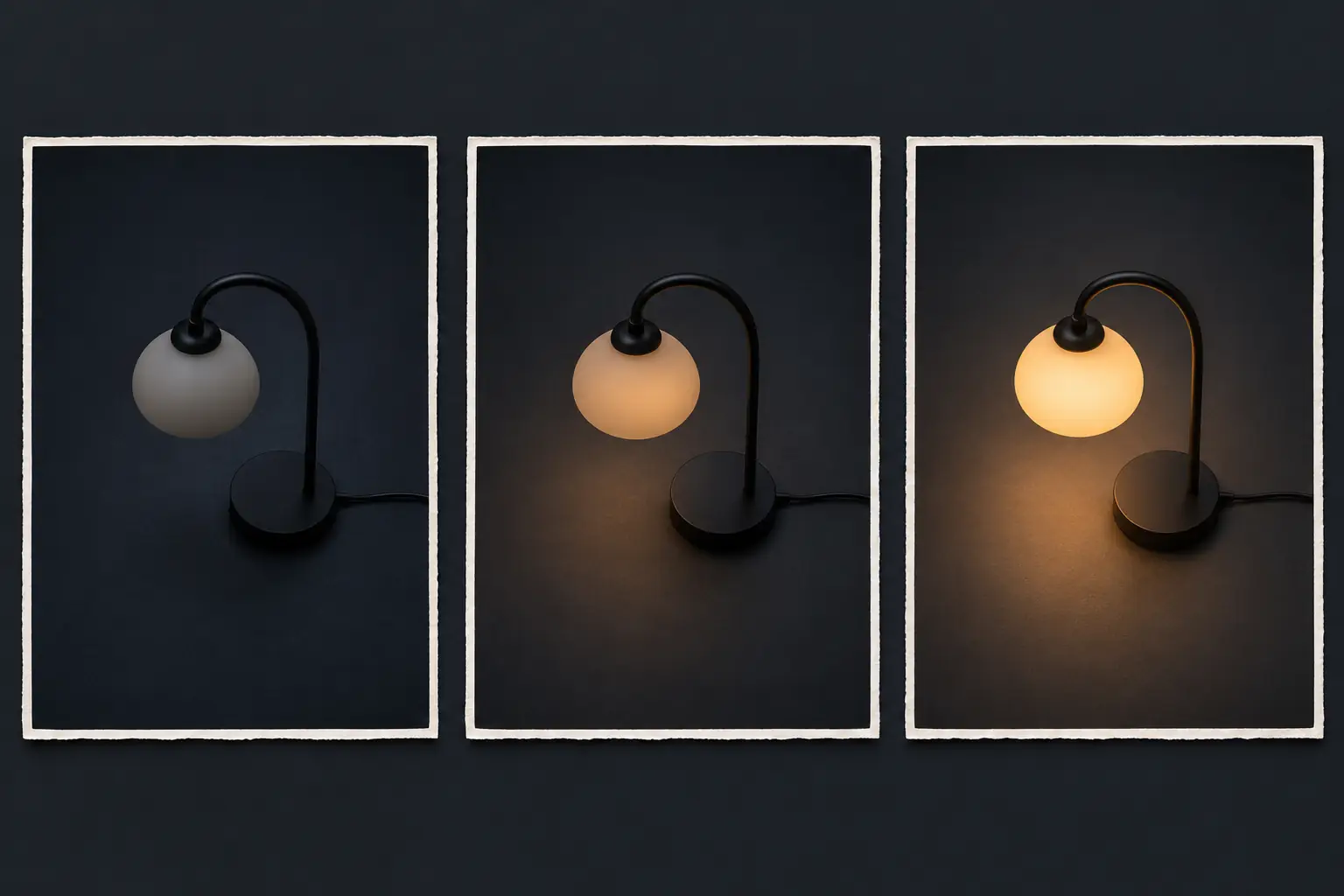
Für einen kurzen Clip über Beleuchtung brauchen Sie zwei Zustände derselben Szene. Erst ist die Schreibtischlampe aus, am Ende beleuchtet sie den Tisch. Lampenschirm und Kamerawinkel bleiben gleich. Machen Sie für jeden Zustand ein Foto. In Veo können Sie diese Bilder als Anfang und Ende der Szene verwenden und die Handlung dazwischen im Prompt beschreiben.
Fotografieren Sie Anfang und Ende vom selben Standort
Stellen Sie die Kamera auf ein Stativ und fotografieren Sie die ausgeschaltete Lampe. Schalten Sie sie ein und machen Sie ein zweites Foto, ohne Kamera oder Gegenstände zu bewegen. Lassen Sie etwas Umgebungslicht an, damit der Lampenschirm schon im ersten Bild zu erkennen ist. Beide Dateien sollten dasselbe Seitenverhältnis und denselben Ausschnitt haben.
Wenn die Tischkante auf dem Foto mit eingeschalteter Lampe sichtbar verrutscht ist, nehmen Sie das Foto erneut auf. Mit demselben Kamerawinkel muss das Modell weniger Unterschiede ausgleichen. In diesem Beispiel ändert sich nur das Licht auf dem Tisch.
Laden Sie zwei Bilder hoch und beschreiben Sie den Übergang
Öffnen Sie Veo 3.1 Fast in Yes AI. Die Modellseite beschreibt zwei Möglichkeiten, mit einem Foto zu beginnen. Sie können nur das erste Bild vorgeben oder beide Bilder hochladen. Laden Sie für die Lampenszene zuerst das Foto mit ausgeschalteter Lampe und zuletzt das Foto mit eingeschalteter Lampe hoch. Prüfen Sie vor der Generierung die Reihenfolge der Vorschaubilder.
Beschreiben Sie im Prompt die Handlung, die Kameraposition und das Geräusch. Für diese Szene eignet sich das folgende Beispiel.
Die Kamera bleibt fest stehen. Die Schreibtischlampe bewegt sich nicht. Ein kurzes Klicken ist zu hören. Gleich danach geht die Lampe an und warmes Licht fällt auf den Tisch. Die Form des Lampenschirms und die Position der Gegenstände bleiben gleich. Im Raum ist es ruhig.
Laut Yes AI kann Veo Ton erzeugen. Sie können das Klicken des Schalters also direkt im Prompt beschreiben. Sehen Sie sich das fertige Video an und prüfen Sie, ob der Ton im richtigen Moment zu hören ist. Dasselbe Vorgehen für den Anfang und das Ende einer Szene erläutert die Veo-Dokumentation von Google.
Prüfen Sie Licht und Form der Lampe
Vergleichen Sie Anfang und Ende des Videos mit den Vorlagen. Halten Sie das Video dann in der Mitte an. Prüfen Sie die Breite des Schirms, die Position des Lampenfußes und die Richtung des Schattens. Die Lampe bleibt erkennbar, wenn diese Merkmale in der ganzen Szene übereinstimmen.
Wenn der ganze Raum aufleuchtet, obwohl Sie nur den Tisch beleuchten möchten, beschreiben Sie genauer, wohin das Licht fallen soll. Verrutscht der Lampenfuß sichtbar, vergleichen Sie seine Position und Größe auf beiden Fotos. Ändern Sie jeweils entweder ein Foto oder den Prompt. So lässt sich leichter nachvollziehen, was die nächste Version beeinflusst hat.
Wenn der Clip Teil einer Serie wird, speichern Sie beide Vorlagen und den Prompt, der funktioniert hat. Für einen vorhandenen Clip gibt es eine separate Anleitung zum Verlängern eines Videos mit Kling in Yes AI.