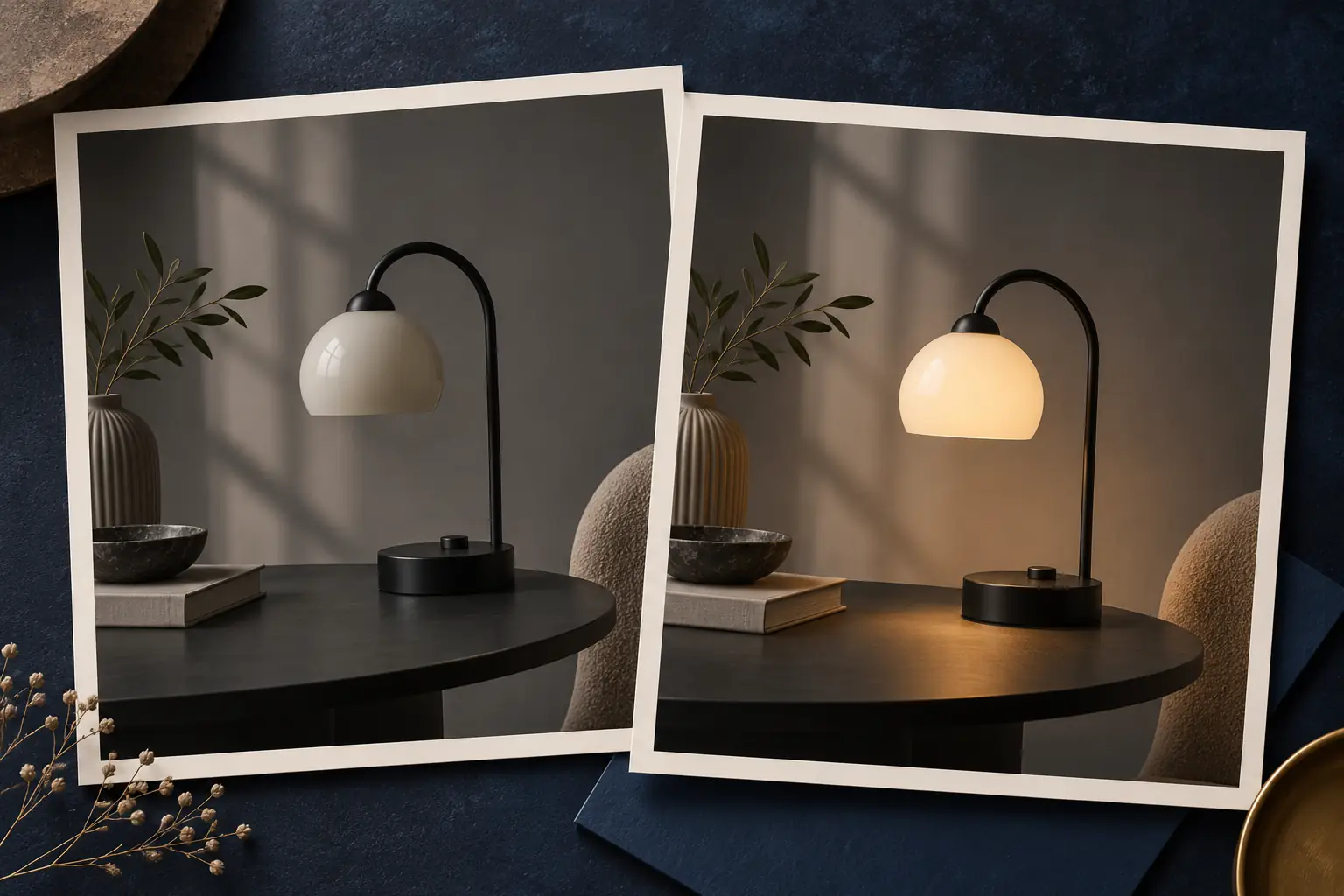
Pour une courte vidéo sur l’éclairage, imaginez une même scène en deux temps. Au début, la lampe de bureau est éteinte. À la fin, elle éclaire la table, avec le même abat-jour et le même angle de vue. Prenez une photo dans chaque état. Dans Veo, ces deux photos peuvent servir de début et de fin de scène. Décrivez dans la consigne ce qui se passe entre les deux.
Photographiez le début et la fin du même point de vue
Posez l’appareil photo sur un support et photographiez la lampe éteinte. Allumez-la, puis prenez la deuxième photo en gardant l’appareil et les objets au même endroit. Conservez un peu de lumière ambiante pour distinguer les contours de l’abat-jour sur la première image. Préparez les deux fichiers avec les mêmes proportions et le même cadrage.
Si le bord de la table a nettement bougé sur la photo de la lampe allumée, refaites la prise de vue. Avec un cadrage identique, le modèle a moins de changements à concilier. Dans cet exemple, seul l’éclairage de la table varie.
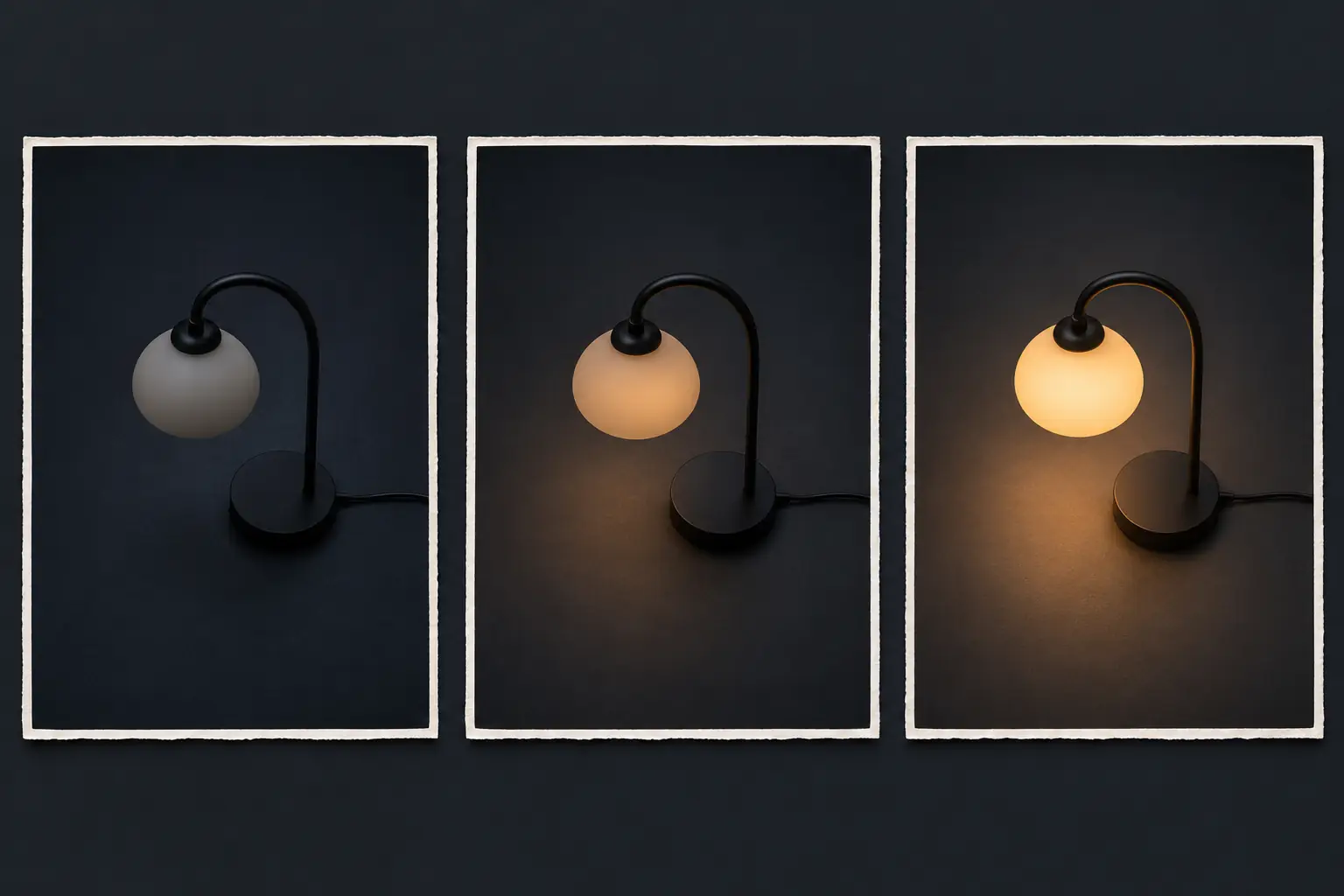
Ajoutez les deux images et décrivez la transition
Ouvrez Veo 3.1 Fast dans Yes AI. La page du modèle présente deux façons de travailler à partir de photos. Vous pouvez fournir seulement la première image ou ajouter aussi la dernière. Pour cette scène, placez en premier la photo de la lampe éteinte, puis celle de la lampe allumée en dernier. Vérifiez l’ordre des miniatures avant de lancer la génération.
Dans la consigne, précisez l’action, la position de la caméra et le son voulu. Voici un exemple pour cette scène.
La caméra reste fixe. La lampe de bureau ne bouge pas. On entend un bref déclic. Juste après, la lampe s’allume et une lumière chaude éclaire la table. La forme de l’abat-jour et la position des objets restent les mêmes. La pièce est silencieuse.
Yes AI indique que Veo peut générer du son. Vous pouvez donc préciser le déclic dans la consigne. Regardez la vidéo obtenue pour vérifier qu’il se produit au bon moment. La même façon de définir le début et la fin d’une scène est décrite dans la documentation Google sur Veo.
Vérifiez la lumière et la forme de l’objet
Comparez le début et la fin de la vidéo aux photos fournies. Faites ensuite une pause au milieu. Vérifiez la largeur de l’abat-jour, la position du pied sur la table et la direction de l’ombre. L’objet reste reconnaissable quand ces repères sont cohérents du début à la fin.
Si toute la pièce s’illumine alors que vous voulez éclairer seulement la table, précisez où doit apparaître la lumière. Si le pied de la lampe se déplace nettement, vérifiez que sa position et sa taille sont identiques sur les deux photos. Modifiez un seul élément à la fois, soit la photo de départ, soit la consigne. Vous verrez plus facilement ce qui a changé le résultat.
Si la vidéo fait partie d’une série, conservez les deux images de départ et la consigne qui a fonctionné. Pour travailler avec une séquence déjà prête, lisez notre guide pour prolonger une vidéo avec Kling dans Yes AI.