La photo de la tasse est nette, mais une prise, le bord d’un sac et une autre tasse restent visibles derrière. Refaire toute la photo pour une publication paraît excessif. Vous pouvez essayer de remplacer le fond avec Nano Banana dans Yes AI : déplacer le produit dans un autre décor, puis vérifier que le réseau neuronal n’a pas modifié l’objet lui-même.
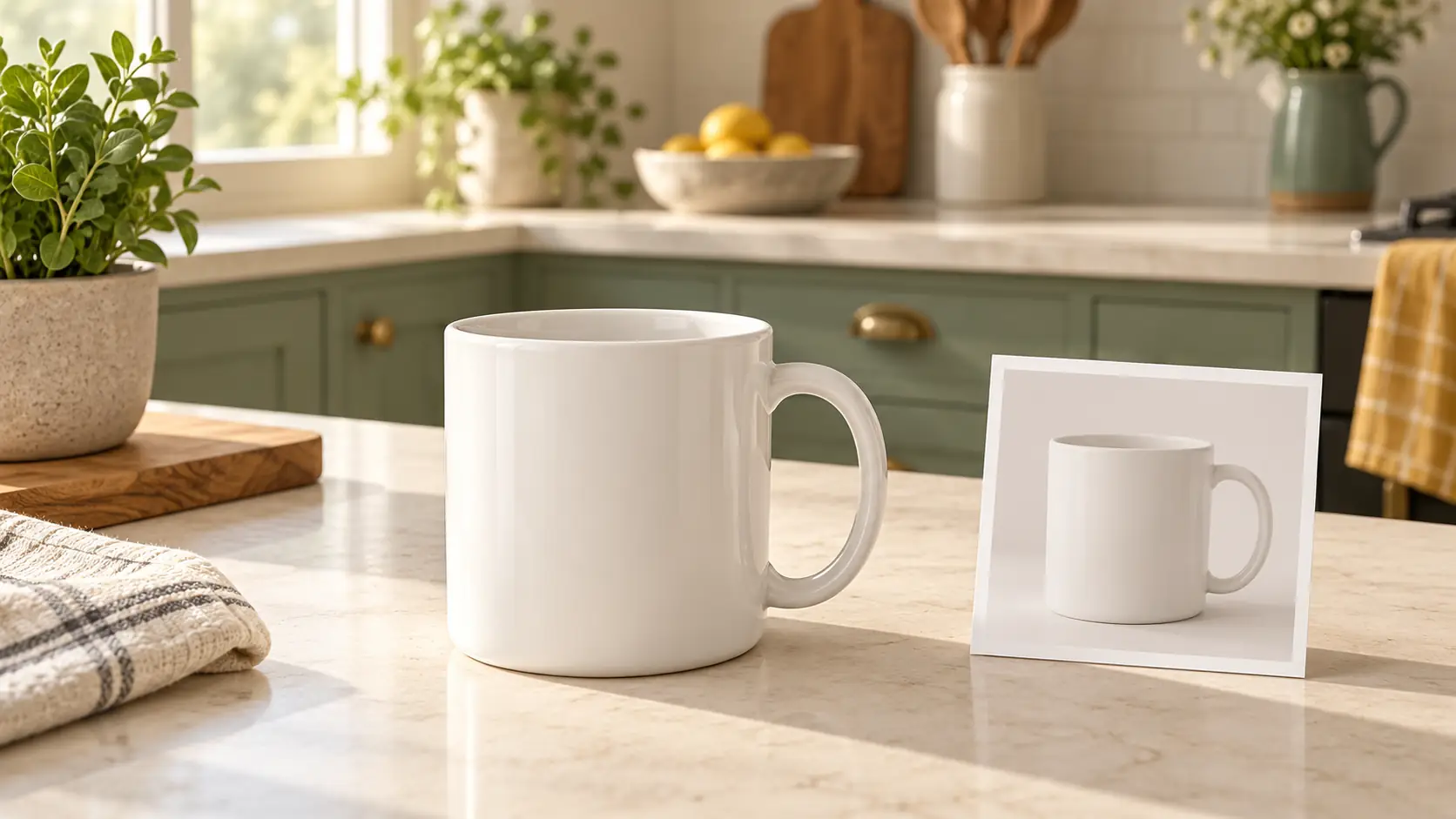
Prenons une tasse en céramique blanche sans logo et plaçons-la dans une cuisine lumineuse. Vous trouverez ci-dessous un exemple de prompt et les étapes pour vérifier le résultat. Le critère principal est de reconnaître le même objet : une belle mise en scène ne compense ni une anse déformée ni un rebord disparu.
Ce qu’il faut pour remplacer le fond
Sur la page Nano Banana dans Yes AI vous pouvez créer et retoucher des images à partir de texte et de références. Dans le guide officiel du service la retouche de détails d’une photo est décrite en précisant ce qui doit changer et ce qui doit être conservé. Vérifiez les noms des modes, le nombre de fichiers joints et la résolution dans l’interface actuelle.
Un compte est nécessaire pour envoyer la tâche. Avant de démarrer, vérifiez les paramètres sélectionnés et le coût de l’opération : la génération d’images ne doit pas être considérée comme gratuite par analogie avec le chat textuel. Si vous découvrez la plateforme, commencez par une brève présentation de Yes AI.
Sélectionnez la source sur laquelle l'objet est visible
Pour un premier essai, choisissez une photo au fond simple, à la lumière uniforme et à la silhouette bien lisible. L’anse ne doit pas se confondre avec les objets voisins, et le bord de la tasse ne doit pas être coupé par le cadrage. Conservez le fichier original à part : il servira à comparer le résultat.
La zone floue est difficile à restaurer de manière fiable.
Si la tasse porte un dessin ou une inscription, déterminez à l’avance avec quelle fidélité ils doivent être conservés. Pour la fiche d’un produit réel, même un petit détail inventé peut compter. Notre exemple n’a pas de décor : il est donc plus facile de se concentrer sur la forme, l’émail blanc et l’éclairage. Ce processus de préparation des visuels est présenté plus largement dans l’article sur la création de contenu pour Instagram avec les réseaux neuronaux.
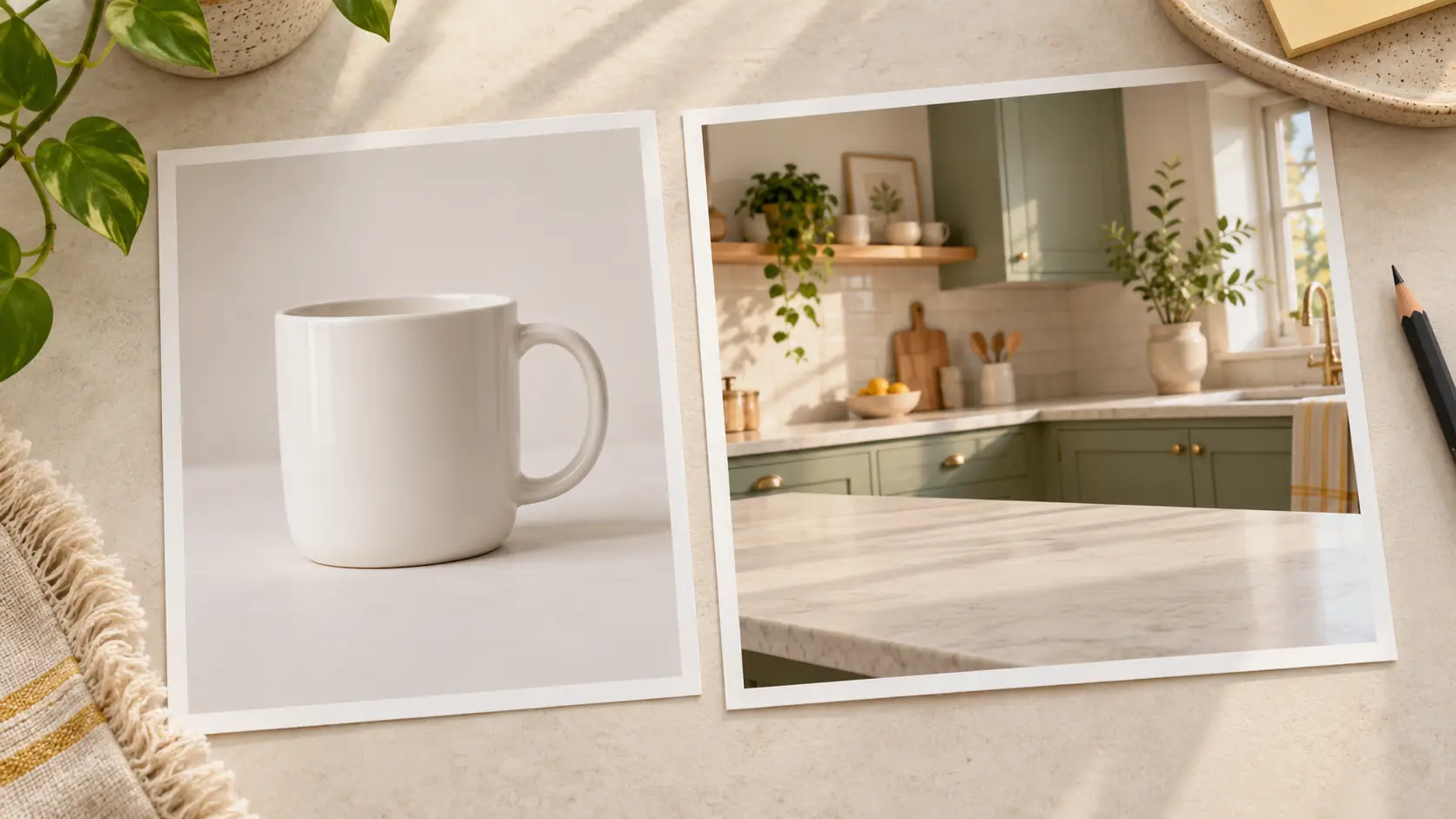
Décrivez l'arrière-plan et les restrictions dans une requête
Commencez par un seul fichier et une scène simple. Connectez-vous à Yes AI, ouvrez Nano Banana, joignez la photo par le moyen pris en charge et examinez les réglages disponibles. N’ajoutez une image de cuisine que si le mode accepte plusieurs références ; une description suffit pour la première demande.
Séparez l'environnement et l'objet. Au lieu de « faire beau et cher », nommez la surface, la source lumineuse et les changements indésirables:
Change le décor de la photo : pose cette tasse blanche en céramique sur un plan de travail en bois clair, dans une cuisine moderne et sobre. La lumière naturelle douce vient de la gauche ; l’arrière-plan est légèrement flou. Conserve l’angle de vue initial, la silhouette et les proportions de la tasse, la forme de son anse, l’épaisseur du rebord et la couleur blanche de l’émail. L’objet doit apparaître entièrement dans le cadre. N’ajoute ni motif, ni inscription, ni vapeur, ni nourriture, ni objet à proximité. Sous la tasse, crée une ombre de contact naturelle, cohérente avec la direction de la lumière.
Cette requête définit des critères, mais ne fixe pas les pixels de l'objet. Après la génération, la tasse doit toujours être comparée à la source.
Si le premier essai contient trop d’éléments superflus, simplifiez la scène : conservez le plan de travail et un mur sobre, retirez les étagères et la vaisselle de la description. Vous verrez mieux ce qui est arrivé au sujet principal. Une seconde tâche, comme ajouter un torchon à l’arrière-plan, peut attendre le contrôle de la tasse elle-même.
Vérifiez la tasse avant l'intérieur
Ouvrez l’original et le résultat côte à côte, à une taille comparable. Examinez d’abord les contours : la tasse s’est-elle élargie, son inclinaison a-t-elle changé, les points de fixation de l’anse sont-ils toujours à leur place ? Passez ensuite aux petits détails.
- Anse et rebord. Recherchez les courbures superflues, les ruptures, les épaississements et les contours intérieurs irréguliers.
- La surface. Vérifiez s'il y a des taches, des motifs, des lettres ou des textures qui n'étaient pas sur la photo.
- Ombre et appui. La tasse doit sembler réellement posée sur la table. Vérifiez que la direction de l’ombre et les reflets correspondent à la position de la source lumineuse.
- Jonction avec l’arrière-plan. Recherchez un halo clair, un contour flou ou un fragment de l’ancien décor dans l’anse.
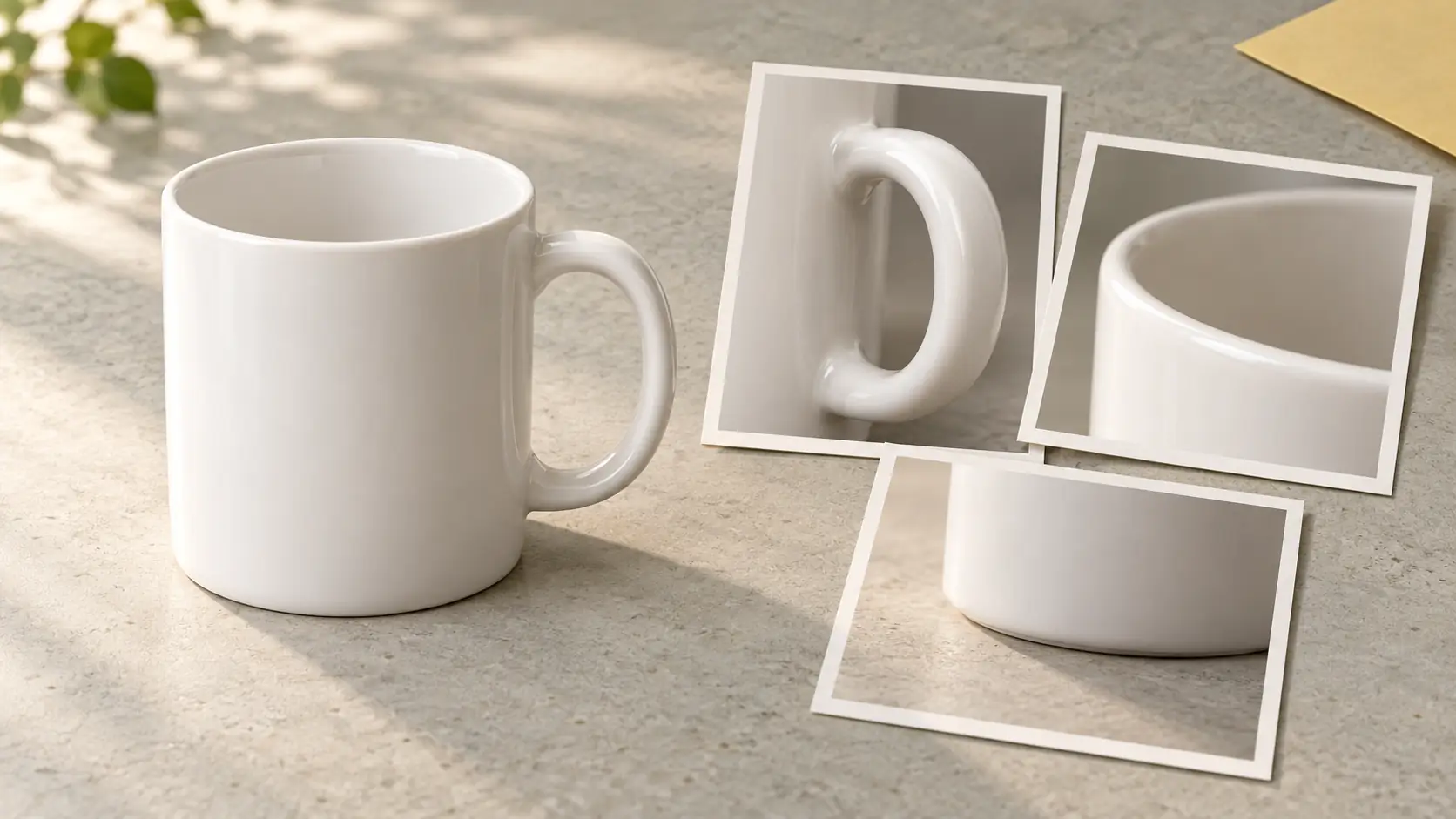
Si le fond vous plaît mais que l’anse a changé, le travail n’est pas terminé. Pour une photo commerciale, la fidélité au produit réel compte davantage qu’une cuisine spectaculaire.
Après agrandissement, regardez l’image sur téléphone à la taille de la future publication. Les petits défauts peuvent s’effacer, tandis que la composition devient plus lisible : y a-t-il assez d’espace, le fond concurrence-t-il le sujet, l’anse blanche reste-t-elle visible contre le mur clair ? Si vous ajoutez du texte sur la photo, réservez-lui une zone sans petits détails.
Corrigez un écart spécifique
Ne changez pas en même temps l'intérieur, la vue et la forme de la tasse. Identifiez d'abord l'erreur détectée. Si le mode sélectionné vous permet de continuer l'édition avec les images souhaitées, vous pouvez formuler la requête comme suit:
L’anse a changé : elle est plus large que sur la photo d’origine. Rétablis sa forme et ses points de fixation comme dans l’original. Garde la cuisine lumineuse et la composition. Vérifie aussi le bord supérieur de la tasse ; n’ajoute pas de décoration.
Si la suite n'est pas disponible, retournez à la source et spécifiez le prompt initial. Après la correction, examinez à nouveau l'objet entier: l'élimination d'un défaut n'exclut pas l'apparition d'un autre.
Quand vaut-il mieux faire le montage à la main ?
Le remplacement manuel de l'arrière-plan est préférable lorsque les contours exacts, la gravure fine, le logo ou les caractéristiques mesurables du produit doivent être conservés. La sélection de l'objet d'origine et le travail avec l'arrière-plan dans l'éditeur graphique vous permettent de contrôler quelles parties de celui-ci changent. Les bords transparents complexes nécessiteront un traitement séparé.
Une illustration de publication peut prendre davantage de libertés avec la réalité. N’attribuez toutefois pas au produit des propriétés qu’il n’a pas. Pour préparer la légende, vous pouvez suivre les instructions pour rédiger des textes pour les réseaux sociaux avec ChatGPT ; vérifiez avant publication que la description correspond réellement à ce que montre la photo.