
Ein rotes Fahrrad an einer blauen Wand, im vorderen Korb Gänseblümchen. Wer das Foto sieht, versteht die Szene sofort. Wer sich den Feed mit einem Screenreader anhört, braucht diese Details in der Beschreibung. Sonst hört er vielleicht nur allgemeine Worte über ein Fahrrad oder Gegenstände auf der Straße.
Genau dafür gibt es den alternativen Text auf Instagram, den alt-Text: Er beschreibt das Wesentliche eines Fotos mit Worten. Wir zeigen, wo er hinzugefügt wird, wie er sich von der Bildunterschrift unterscheidet und wie eine Beschreibung entsteht, die sich gut anhören lässt. Ohne Keywordliste und ohne Versprechen zusätzlicher Reichweite.
Wer Alt-Text braucht und was die Automatik übernimmt
Ein Screenreader liest zugängliche Elemente einer App vor. So können blinde Menschen Beiträge lesen und die Navigation nutzen. Ein Foto allein erklärt dem Programm nicht, was darauf geschieht. Dafür ist eine Textbeschreibung nötig.
In der Instagram-Hilfe zu alternativen Texten wird erklärt, dass der Dienst den Text automatisch durch Objekterkennung erstellt. Autoren können ihn selbst formulieren, um das Foto genauer zu beschreiben. Es ist ein eigenes Feld für Screenreader-Nutzer und keine sichtbare Bildunterschrift.
Automatische Erkennung ist als Absicherung nützlich. Die Aufgabe des Autors ist aber manchmal feiner, als nur eine Reihe von Gegenständen zu benennen. Auf einem Werkstattfoto kann die Verbindung zweier Bauteile entscheidend sein und nicht bloß der Tisch mit den Händen. Meta erklärt, wie automatische Beschreibungen funktionieren und räumt mögliche Erkennungsfehler ein. Beschreiben Sie die für Ihren Beitrag entscheidenden Details deshalb besser selbst.
Wo kann ich einen alternativen Text zu Instagram hinzufügen?
Für Android beschreibt die offizielle Hilfe diese Schritte vor dem Veröffentlichen eines Fotos:
- Wählen Sie ein Foto aus oder nehmen Sie eines auf und schließen Sie die Bearbeitung ab.
- Öffnen Sie im nächsten Schritt „Mehr“.
- Wählen Sie "Alternativtext schreiben", geben Sie eine Beschreibung ein und klicken Sie auf "Fertig".
- Kehren Sie zur Vorbereitung des Beitrags zurück und prüfen Sie vor der Veröffentlichung die übrigen Felder.
Öffnen Sie bei einem veröffentlichten Foto die Optionen, wählen Sie „Bearbeiten“ und dann „Alternativtext bearbeiten“. Geben Sie die Beschreibung ein und speichern Sie mit „Fertig“. Erneutes Hochladen des Fotos ist nicht nötig.
Am Computer befindet sich das Feld beim Vorbereiten oder Bearbeiten eines Beitrags unter „Barrierefreiheit“. Namen und Positionen der Menüpunkte können je nach App abweichen. Finden Sie das Feld nicht, öffnen Sie den Hilfelink oben und wählen Sie Ihr Gerät. Eine Android-Anleitung lässt sich nicht wortwörtlich auf das iPhone übertragen.
Zuerst der Gegenstand, dann wichtige Details
Beschreiben Sie das Foto zunächst einer Person, die es nicht sehen kann. Was soll sie sich vorstellen? Wählen Sie das Hauptmotiv, seine Handlung oder Position und wenige Details, ohne die der Sinn verloren ginge. So geraten Sie nicht in eine endlose Aufzählung aller sichtbaren Dinge.
Ein Fahrradfoto aus unserem Beispiel könnte eine solche Beschreibung haben:
Ein rotes Stadtrad steht an einer hellblauen Wand. Im vorderen Korb liegen weiße Gänseblümchen, unter den Rädern ist Steinpflaster.
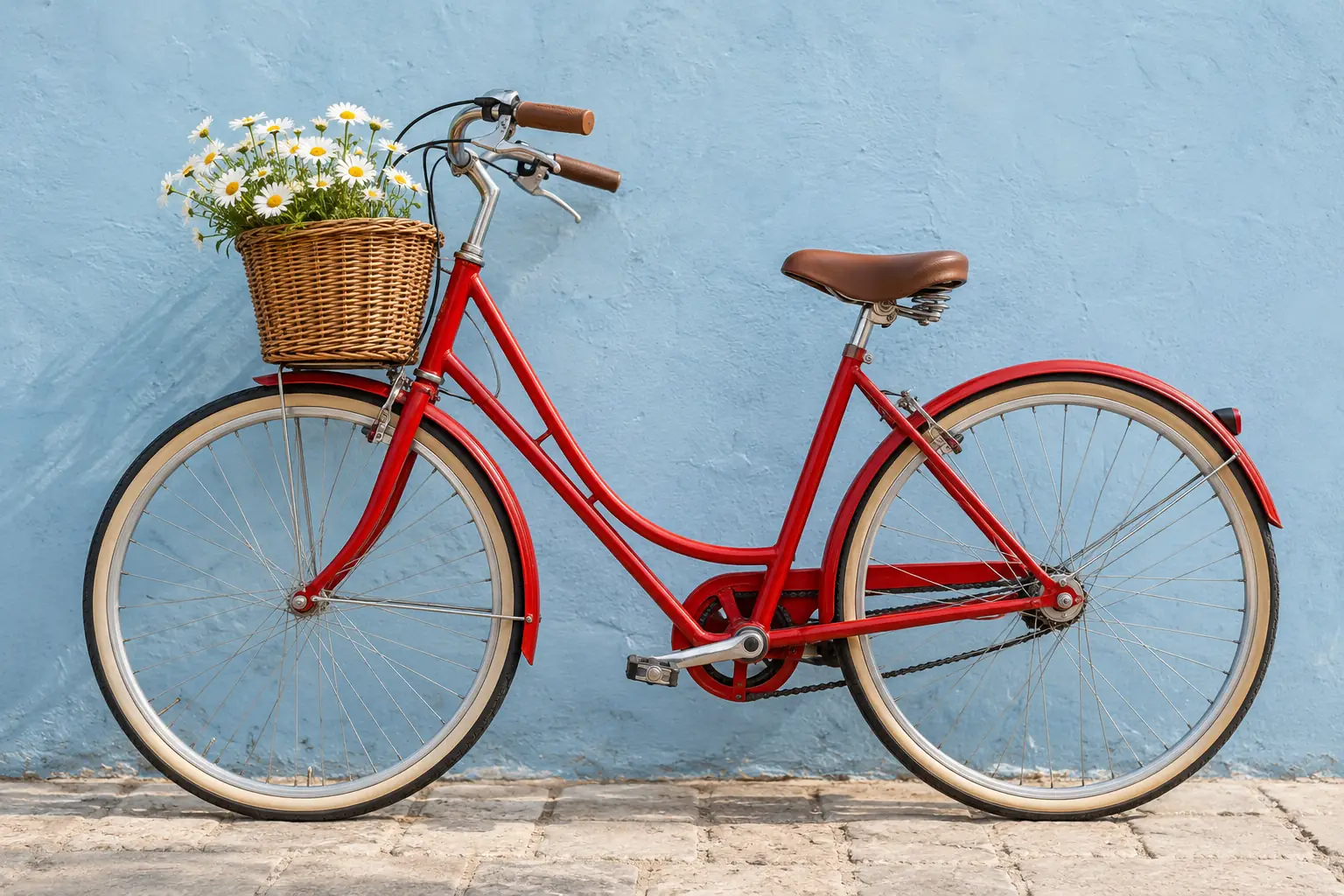
Hier sind Gegenstand, Umgebung und ein auffälliges Detail beschrieben. Die Stadt haben wir nicht genannt, weil sie sich aus der Szene nicht erkennen lässt. Auch „gemütlicher Morgen“ und „glückliche Reise“ fehlen: Das wäre unsere Stimmung, keine Beobachtung. Ist gerade diese Stimmung das Beitragsthema, gehört sie in die normale Bildunterschrift.
„Fahrrad, Blumen, Wand“ als Beschreibung lässt die Beziehungen zwischen den Dingen verloren gehen. „Rotes Fahrrad kaufen, Stadtrad, beste Fahrräder“ führt sogar ganz vom Foto weg. Hören Sie sich vor dem Speichern an, wie das laut klingt.
Eine universell sinnvolle Länge gibt es nicht. Einfache Szenen reichen oft für ein oder zwei Sätze, ein komplizierter Vergleich braucht mehr Erklärung. Verlängern Sie nicht allein für mehr Details und streichen Sie keinen wichtigen Gedanken wegen fremder Zeichenzahl-Empfehlungen.
Die Bildunterschrift erklärt die Geschichte, der Alt-Text das Bild
Angenommen, die Bildunterschrift zum Fahrrad erklärt, wie man eine Stadtstrecke ohne steile Anstiege auswählt. Der gesamte Streckenverlauf gehört nicht in den Alternativtext, denn im Bild ist er nicht zu sehen. Umgekehrt erklärt die Bildunterschrift „Unsere Samstagsroute“ nicht, warum auf dem Foto ein Fahrrad mit Blumenstrauß steht.
Die beiden Texte sollen sich ergänzen. In die Bildunterschrift gehören Geschichte, Argumente, Adressen und Bedingungen. In alt steht das, was man im Bild sehen muss, um den Beitrag zu verstehen. Erklärt der normale Text die Szene bereits ausführlich, wiederholen Sie ihn nicht wortwörtlich. Ergänzen Sie stattdessen das fehlende visuelle Detail.
Ein Hinweis aus den W3C-Leitlinien zu informativen Bildern hilft auch redaktionell: Die Beschreibung hängt von der Bedeutung des Bildes im jeweiligen Beitrag ab. Ein Fahrradfoto in einer Ausflugsnotiz und die Nahaufnahme seiner Bremse in einer Anleitung benötigen unterschiedliche Details. Das ist ein Prinzip der Barrierefreiheit, keine besondere Instagram-Werbeeinstellung.
Umgang mit Text im Bild und mehreren Fotos
Steht wichtiger Text im Bild, genügt „Informationskarte“ als Beschreibung nicht. Auf einem beispielhaften Werkstattaushang steht: „Fahrradannahme: Eingang vom Hof.“ Geben Sie diese Information mit Worten wieder. Sonst hört die Person nur, dass es einen Aushang gibt, erfährt aber nicht, wohin sie gehen soll.
Lange Anleitungen sollten zusätzlich im normalen Beitragstext stehen. Erläutern Sie bei einem Tabellen- oder Diagrammbild die wichtigste Aussage und stellen Sie die Daten an einer geeigneten Stelle als lesbaren Text bereit. Leser sollten die Tabelle nicht aus einer langen Zahlenreihe rekonstruieren müssen.
Bereiten Sie für jedes Foto einer Serie eine eigene Beschreibung vor. Zeigt das erste ein ganzes Fahrrad, das zweite den Korb und das dritte die Befestigung, bringt derselbe Text dreimal keinen Mehrwert. Speichern Sie die Entwürfe bei den Dateien. So verwechseln Sie beim Veröffentlichen die Bilder nicht so leicht.
Vor dem Speichern prüfen
Lesen Sie die Beschreibung laut, ohne aufs Bild zu schauen. Ist klar, welches Motiv im Mittelpunkt steht und was geschieht? Ist das entscheidende Detail genannt, wegen dem Sie dieses Foto gewählt haben? Entfernen Sie Vermutungen über Menschen, belanglose Hintergrunddetails und Werbung. Können Sie einen Screenreader nutzen, hören Sie den gesamten Beitrag samt Bildunterschrift an. So fallen unnötige Wiederholungen leichter auf.
Sie können die KI um einen Entwurf bitten, müssen ihn aber weiterhin mit dem Bild abgleichen. Sie kann eine falsche Farbe nennen, eine Beschriftung erfinden oder einen Ort zu sicher bestimmen. Wenn Sie bereits Instagram-Inhalte mit KI erstellen, ergänzen Sie damit die normale redaktionelle Prüfung, statt ihr die endgültige Entscheidung zu überlassen.
Beginnen Sie mit einigen wichtigen Fotos, zu denen Sie Menschen aus dem Profil immer wieder führen. Nehmen Sie anschließend die Bildbeschreibung in die Vorbereitung jedes neuen Beitrags auf. Im allgemeinen Plan für Instagram-Wachstum ohne künstliche Zahlen ergänzt diese Arbeit ein verständliches Profil und hilfreiche Inhalte: Menschen, denen das Bild allein nicht genügt, können den Beitrag so erschließen.