
Un vélo rouge contre un mur bleu. Des marguerites dans son panier avant. Pour qui voit la photo, la scène est immédiatement claire. Pour qui écoute son fil avec un lecteur d’écran, ces détails doivent figurer dans la description. Sinon, votre sujet risque de se réduire à quelques mots vagues sur un vélo ou des objets dans la rue.
Le texte alternatif Instagram, ou texte alt, sert précisément à exprimer en mots les éléments essentiels d’une photo. Nous verrons où l’ajouter, ce qui le distingue de la légende et comment rédiger une description agréable à écouter. Sans liste de mots-clés ni promesse de portée supplémentaire.
À qui sert le texte alternatif et que fait l’automatisation ?
Le lecteur d'écran vocalise les éléments disponibles de l'application. Cela permet à une personne aveugle de lire des publications et d'utiliser la navigation. La photo elle-même ne dit pas à un tel programme ce qui se passe dessus: une description textuelle est requise.
Dans l’aide Instagram sur le texte alternatif il est précisé que le service le crée automatiquement grâce à la reconnaissance d’objets. L’auteur peut rédiger sa propre version pour décrire la photo plus fidèlement. Ce champ est destiné aux utilisateurs de lecteurs d’écran ; il ne s’agit pas de la légende visible sous la publication.
L’automatisation offre un filet de sécurité, mais l’intention de l’auteur est parfois plus subtile que l’identification d’objets. Sur une photo d’atelier, l’essentiel peut être l’assemblage de deux pièces, au-delà de la présence d’une table et de mains. Meta explique le fonctionnement des descriptions automatiques et reconnaît que la reconnaissance peut se tromper. Mieux vaut donc décrire vous-même les détails importants pour votre publication.
Où ajouter du texte alternatif sur Instagram
Pour Android, l'aide officielle offre cet ordre avant de publier une photo:
- Sélectionnez ou prenez une photo, allez à l'édition et terminez-la.
- Dans l’étape suivante, ouvrez « Plus ».
- Sélectionnez "Ecrire un texte alternatif", entrez la description et cliquez sur "Terminé".
- Retournez à la préparation du post et vérifiez les autres champs avant de le publier.
Pour une photo déjà publiée, ouvrez les options, puis « Modifier » et « Modifier le texte alternatif ». Saisissez la description et enregistrez avec « Terminé ». Inutile de publier à nouveau la photo.
Sur ordinateur, le champ se trouve dans la rubrique « Accessibilité », lors de la préparation ou de la modification d’une publication. Les intitulés et leur emplacement peuvent varier selon l’application. Si vous ne trouvez pas le champ, ouvrez l’aide indiquée plus haut et choisissez votre appareil : une procédure Android ne s’applique pas forcément à l’identique sur iPhone.
D'abord l'objet, puis les détails importants
Essayez d’abord de décrire la photo à quelqu’un qui ne la voit pas. Que doit-il imaginer ? Choisissez le sujet principal, son action ou sa position, puis les quelques détails indispensables à la compréhension. Cet ordre évite de se perdre dans l’énumération de tout ce qui apparaît dans le cadre.
La photographie de vélo de notre exemple peut avoir la description suivante:
Un vélo de ville rouge est posé contre un mur bleu clair. Des marguerites blanches remplissent son panier avant ; sous ses roues, la chaussée est pavée.
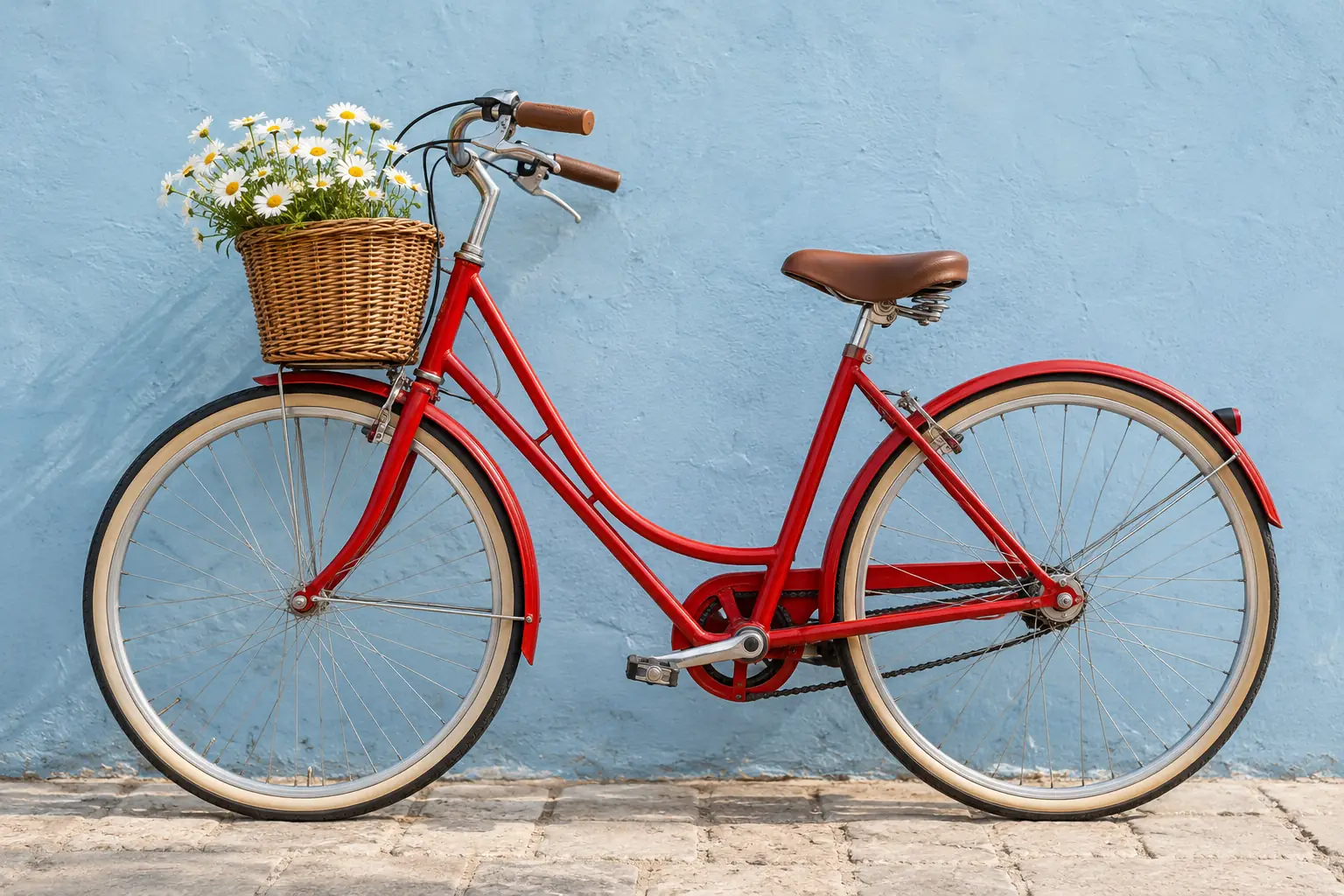
Nous avons décrit un sujet, son environnement et un détail marquant. Nous n’avons pas nommé la ville, car l’image ne permet pas de l’identifier. Nous n’avons pas non plus ajouté « un matin douillet » ou « un voyage heureux » : ce sont des impressions, pas des observations. Si l’ambiance est le sujet de la publication, développez-la dans la légende habituelle.
La description « vélo, fleurs, mur » n’explique pas les liens entre les objets. Quant à « acheter un vélo rouge, vélo de ville, meilleurs vélos », cette suite de mots s’éloigne complètement de la photo. Avant d’enregistrer, imaginez ce que le texte donne à voix haute.
Il n'y a pas de volume utile universel ici. Une scène simple peut généralement être exprimée en une ou deux phrases; une comparaison complexe nécessitera plus d'explications. Ne pas étirer le texte pour plus de détails et ne pas couper une pensée importante pour la recommandation de quelqu'un d'autre sur le nombre de caractères.
La légende raconte l’histoire, l’alt décrit l’image
Supposons que la légende de cette photo de vélo explique comment choisir un itinéraire urbain sans montées raides. Inutile de recopier tout le parcours dans le texte alternatif : il n’apparaît pas dans l’image. Inversement, la seule légende « Notre itinéraire du samedi » n’explique pas pourquoi le vélo photographié porte un bouquet.
Ces deux textes doivent se compléter. La légende contient le récit, les arguments, les adresses et les conditions. L’alt décrit ce qu’il faut voir dans l’image pour comprendre la publication. Si le texte habituel explique déjà la scène en détail, ne le répétez pas mot à mot : apportez la précision visuelle manquante.
Un repère fourni par les recommandations du W3C sur les images informatives sert aussi au travail éditorial : la description dépend du rôle de l’image dans le contenu. Une photo de vélo pour raconter une promenade et un gros plan de son frein dans un tutoriel demandent des détails différents. C’est un principe d’accessibilité, pas un réglage de promotion Instagram.
Comment traiter les inscriptions et les séries de photos
Si l’image contient un texte important, écrire simplement « fiche d’information » ne suffit pas. Imaginons une affiche d’atelier : « Dépôt des vélos : entrée par la cour. » Reprenez cette information avec des mots. Sinon, la personne saura qu’une affiche existe, mais pas où aller.
Si une consigne est longue, reprenez-la aussi dans le texte de la publication. Pour une image contenant un tableau ou un graphique, expliquez la conclusion principale et fournissez les données sous une forme textuelle lisible, à un endroit où le lecteur peut les utiliser facilement. Ne l’obligez pas à reconstituer un tableau à partir d’une interminable suite de nombres.
Pour une série de photos, préparez une description distincte de chaque image. Si la première montre le vélo entier, la deuxième son panier et la troisième sa fixation, répéter le même texte n’apporte rien. Gardez les brouillons à côté des fichiers : vous risquerez moins de confondre les photos au moment de préparer la publication.
Vérification avant l'enregistrement
Lisez la description à voix haute sans regarder la photo. Le sujet principal est-il clair ? Comprend-on l’action ? Le détail qui vous a fait choisir cette image est-il présent ? Retirez les suppositions sur la personne, les éléments de fond sans intérêt et la publicité. Si possible, écoutez toute la publication avec un lecteur d’écran, légende comprise : les répétitions inutiles ressortiront mieux.
Vous pouvez demander à un réseau neuronal de proposer un brouillon, mais vous devrez toujours le comparer à l’image. Il peut se tromper de couleur, inventer une inscription ou identifier un lieu avec trop d’assurance. Si vous préparez déjà du contenu pour Instagram avec les réseaux neuronaux, ajoutez cette vérification à votre travail de révision habituel au lieu de laisser l’outil décider à votre place.
Commencez par quelques photos importantes vers lesquelles vous orientez régulièrement les visiteurs de votre profil. Intégrez ensuite la description des images à la préparation de chaque nouvelle publication. Dans le plan de développement d’Instagram sans gonflage artificiel ce travail complète un profil clair et des contenus utiles : il les rend accessibles aux personnes pour qui l’image seule ne suffit pas.