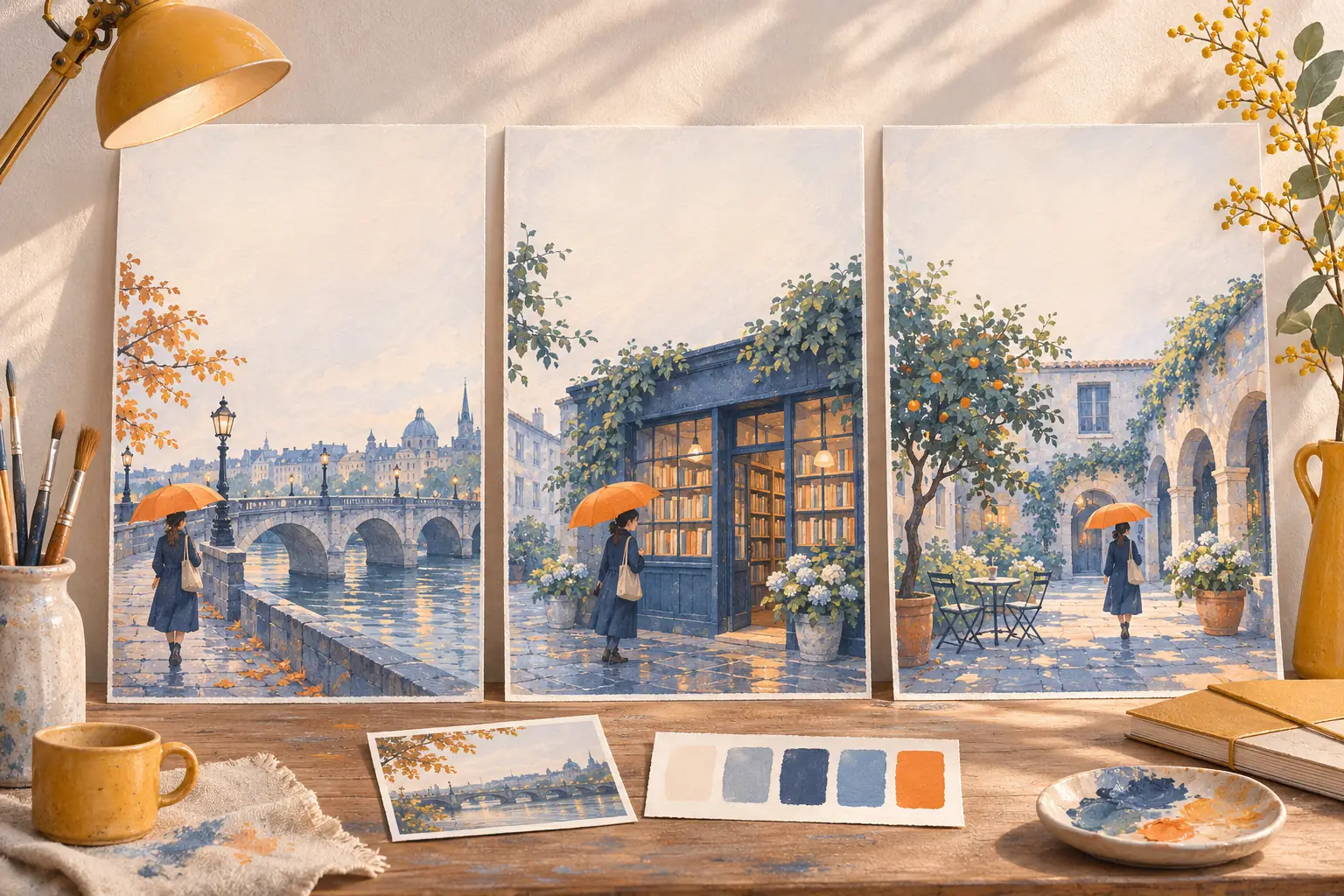
La première couverture montre une promenade urbaine avec des touches de couleur douces. La deuxième ressemble à une photo, la troisième à une bande dessinée vive. Chaque image peut plaire séparément, mais l’ensemble perd sa cohérence. Décidez à l’avance des éléments à répéter dans toute la série.
FLUX sur Yes AI prend en charge le travail à partir de texte et d’images de référence, la retouche et l’application de styles. Nous prenons comme exemple pédagogique une série de couvertures sur des promenades en ville. Il s’agit d’une méthode de préparation et de vérification, et non des résultats d’un test personnel du modèle.
Rédigez un bref cahier des charges visuel
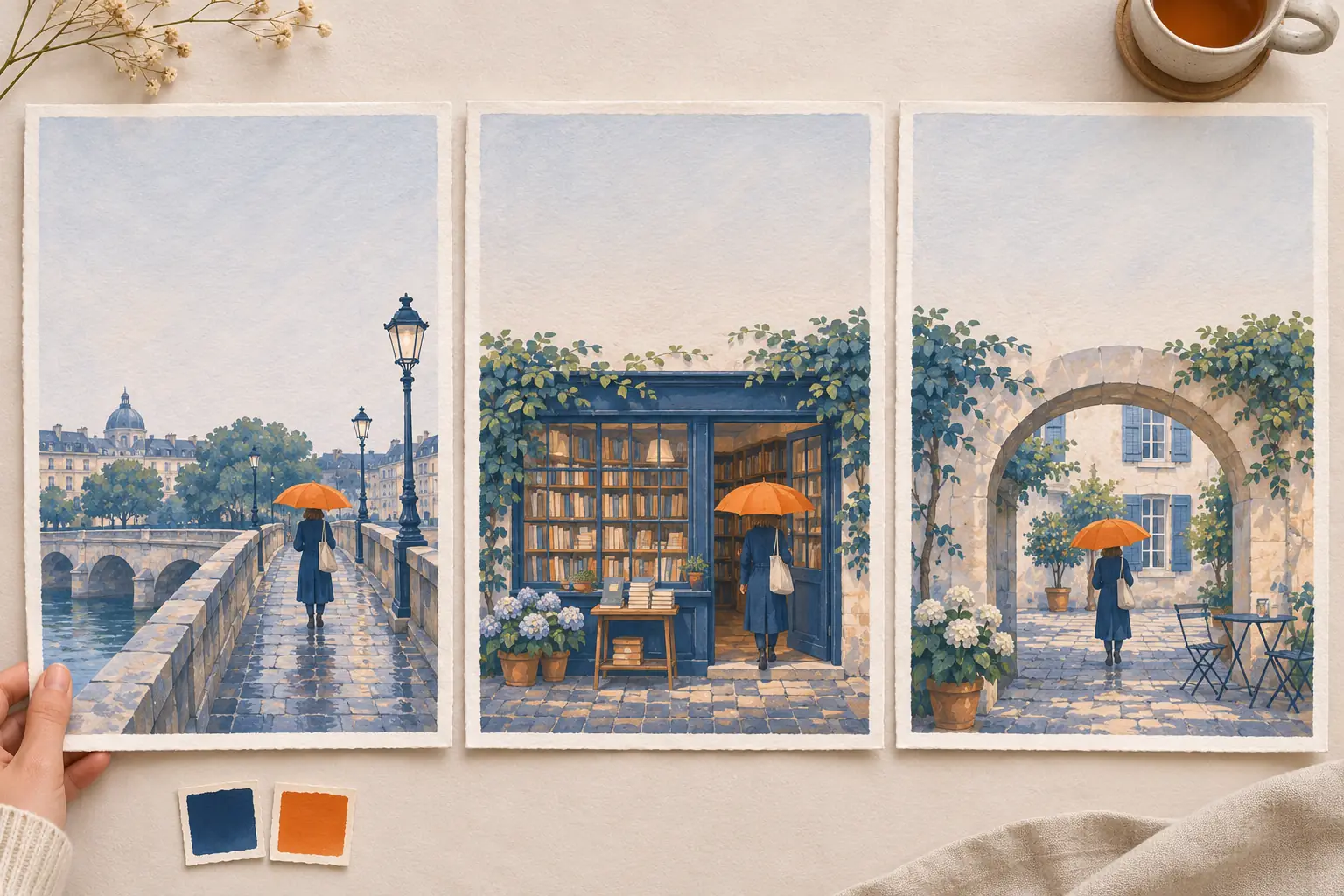
Pour cet exemple, conservons une technique dessinée, une palette de bleus atténués, une lumière du jour douce et un parapluie orange. Seuls les lieux changent, avec un pont, une petite librairie puis une cour. Le parapluie sert de repère visuel, sans exiger la copie d’un produit réel.
Réservez un emplacement au titre. S’il doit être en haut de la couverture, gardez cette zone visuellement calme. Ajoutez le titre dans un éditeur après la génération pour contrôler sa taille et son orthographe de façon uniforme sur toute la série.
Choisissez un format commun parmi les réglages du mode utilisé. Les possibilités dépendent de l’interface actuelle de Yes AI. N’appliquez pas les paramètres d’un autre tutoriel s’ils sont absents de votre mode. Conservez le nom de la version, le format et la demande avec les fichiers d’origine.
Choisissez une référence visuelle commune
Choisissez un exemple personnel ou dont l’usage est autorisé, qui montre la technique, les couleurs et la composition recherchées. Une illustration déjà validée peut convenir. Évitez d’accumuler dans une même référence des dizaines de travaux aux esthétiques contradictoires.
Un premier résultat réussi peut servir de référence pour les couvertures suivantes. Vérifiez-le d’abord séparément. Une poignée de parapluie cassée ou des inscriptions involontaires sur les bâtiments ne devraient pas se propager dans la série. Vous pouvez réutiliser le résultat si l’interface choisie permet de joindre ce fichier.
Séparez les éléments fixes de la nouvelle scène
Dans chaque nouvelle demande, gardez la description du style et de la composition, en changeant celle du lieu. Joignez la même référence validée avec la fonction habituelle d’importation de fichiers. Elle donne une direction visuelle, sans garantir la reproduction exacte de chaque forme.
Crée une illustration pour une rubrique de promenades urbaines. Utilise la référence jointe comme repère pour le dessin, les bleus atténués et la lumière du jour douce. La nouvelle scène montre une petite librairie dans une rue calme. Ajoute un parapluie orange comme détail reconnaissable. Laisse un espace visuellement calme en haut pour un titre. N’ajoute aucun texte, logo ou inscription. Garde la simplicité graphique de la référence.
Cette demande est un exemple pédagogique. Pour une autre rubrique, remplacez entièrement la scène et les éléments fixes. Elle ne permet pas de promettre la reproduction exacte d’un personnage de marque ou d’un emballage. Si la géométrie d’un objet est essentielle, vérifiez soigneusement le résultat ou assemblez les éléments dans un éditeur classique.
Évaluez les couvertures côte à côte
Ouvrez toutes les couvertures à la même taille. Regardez d’abord l’ensemble comme une suite de publications, puis agrandissez chaque image. Le parapluie peut garder sa couleur tout en changeant de forme, le contraste peut augmenter ou des branches remplir l’espace prévu pour le titre. Évaluez chaque écart par rapport au brief visuel.
- La technique reste-t-elle cohérente, y compris le tracé et la texture ?
- Les couleurs principales et la lumière produisent-elles le même effet ?
- Le titre reste-t-il lisible au même emplacement ?
- Le sujet reste-t-il compréhensible sans légende lorsque la couverture est réduite au format d’une carte ?
Corrigez un écart précis sur une seule image. Si la librairie semble photographique, demandez de retrouver le dessin de la référence. Si l’espace libre a disparu en haut, précisez la composition. Changer à la fois la référence, la version et toute la demande rend la cause plus difficile à identifier.
Vous pouvez corriger de petits écarts dans un éditeur, par exemple harmoniser la luminosité ou la position du titre. Pour modifier une seule photo existante, d’autres méthodes sont disponibles, notamment le remplacement d’un arrière-plan dans Nano Banana. Ici, il s’agit surtout d’évaluer l’ensemble comme un système de couvertures.
Conservez la solution validée pour la prochaine publication
Gardez le fichier de référence, la demande d’origine et la couverture validée. Pour la prochaine promenade urbaine, réutilisez la même description des éléments fixes. Notez aussi la version du modèle. Un autre mode peut changer l’apparence du résultat, même avec un texte connu.
Avant une nouvelle génération, consultez les conditions actuelles sur la page des tarifs de Yes AI. Consultez le coût et les réglages du mode choisi. Vérifiez aussi les droits sur la référence et les éléments que vous souhaitez publier.