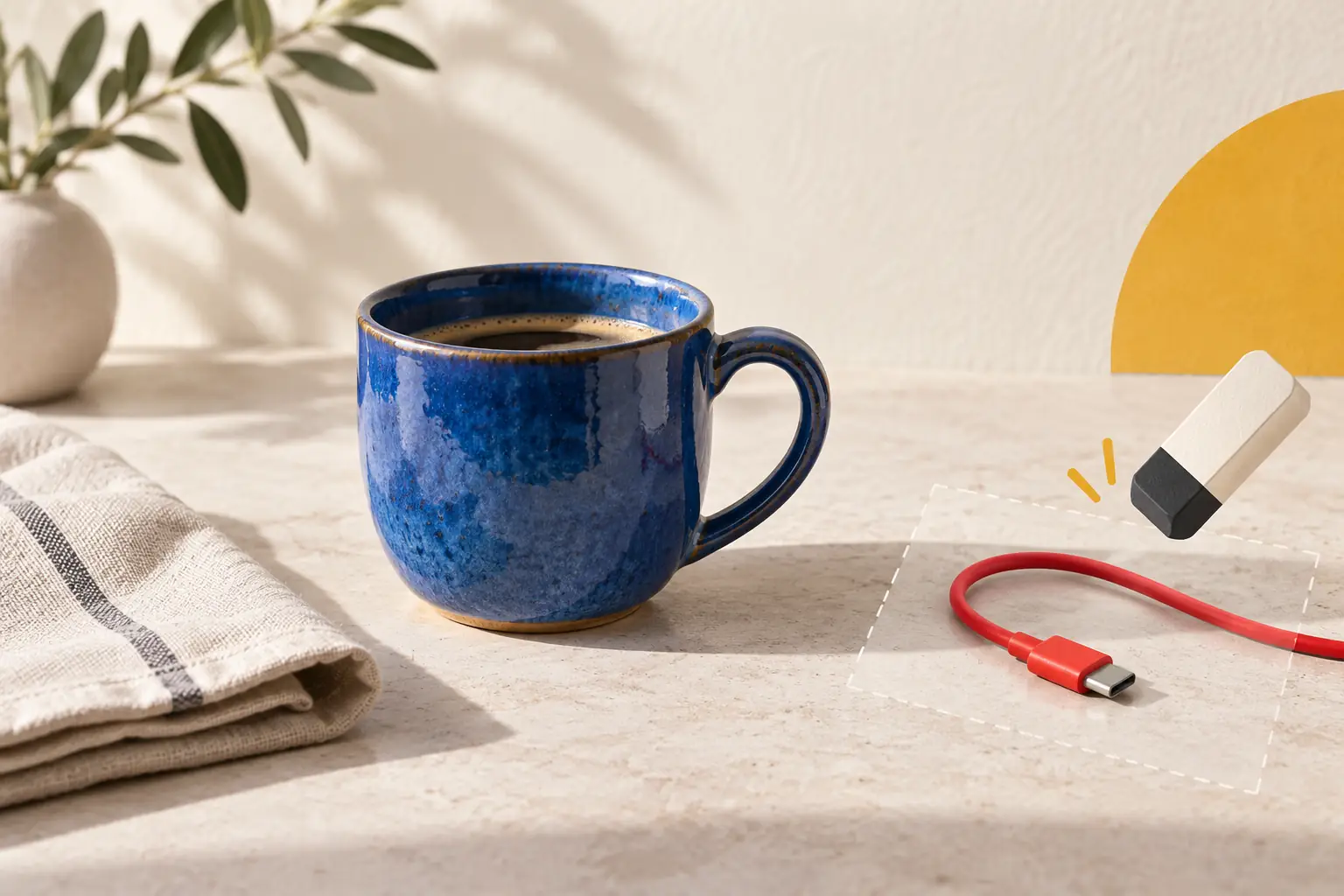
Un câble rouge près de la tasse attire le regard, alors que la publication demande une nature morte sobre. Si le recadrage coupe une partie de la vaisselle, vous pouvez essayer de retirer uniquement le câble. Dans GPT Images via Yes AI ce type de retouche se décrit par du texte : la page officielle mentionne explicitement la suppression d’objets et la possibilité de préciser les détails à préserver.
Prenons une photo fictive : une tasse bleue en céramique sur un plan de travail en pierre claire, une serviette beige à gauche et un câble rouge à droite. Le but est de conserver la scène et de dégager une petite zone de la table. L’exemple ci-dessous est une consigne de retouche, pas un compte rendu de test du service.
Déterminez ce qui se trouve sous l’objet gênant
Regardez où passe le câble. Sur une partie libre de la table, il faudra le remplacer par une texture de pierre plausible. S’il traverse l’anse de la tasse, un motif ou une inscription importante, la tâche change : il faudra recréer une partie de l’objet lui-même. Le détail obtenu peut sembler convaincant sans correspondre à la réalité.
Cette différence est essentielle pour une photo de produit. Mieux vaut choisir une autre prise de vue si la suppression touche des caractéristiques sur lesquelles l’acheteur fonde son choix.
Conservez l’original. Avant de lancer la retouche, repérez la partie visible du câble, le connecteur, son ombre et ses reflets : il faudra contrôler toute cette trace après traitement, pas seulement la ligne rouge. Un câble près du bord peut parfois être éliminé plus simplement par un léger recadrage.
Précisez l’objet, son emplacement et le remplacement souhaité
Connectez-vous à Yes AI, ouvrez GPT Images et joignez la photo d’origine par un moyen pris en charge. Un compte est nécessaire pour envoyer la demande ; vérifiez les paramètres et les conditions de l’opération avant de la lancer. Pour découvrir le fonctionnement général de la plateforme, consultez la présentation de Yes AI.
La formule « retire tout ce qui gêne » laisse le modèle choisir à votre place. Mieux vaut nommer un seul objet, son emplacement et ce qui doit apparaître dans la zone dégagée :
Supprime le câble rouge à droite de la tasse bleue en céramique, y compris toute sa partie visible, le connecteur et son ombre. À sa place, prolonge le plan de travail en pierre claire avec la même texture fine et le même éclairage. Préserve la tasse, son anse, sa couleur, sa position et sa taille dans l’image. Conserve l’angle de vue d’origine, le fond, la serviette beige et l’ombre de la tasse. N’ajoute aucun objet et ne modifie pas la composition.
La distinction entre les ombres est importante : il faut supprimer la trace du câble et préserver l’appui visuel de la tasse. Précisez les caractéristiques visibles de votre photo ; décrire une surface en pierre ne convient évidemment pas à une table en bois.
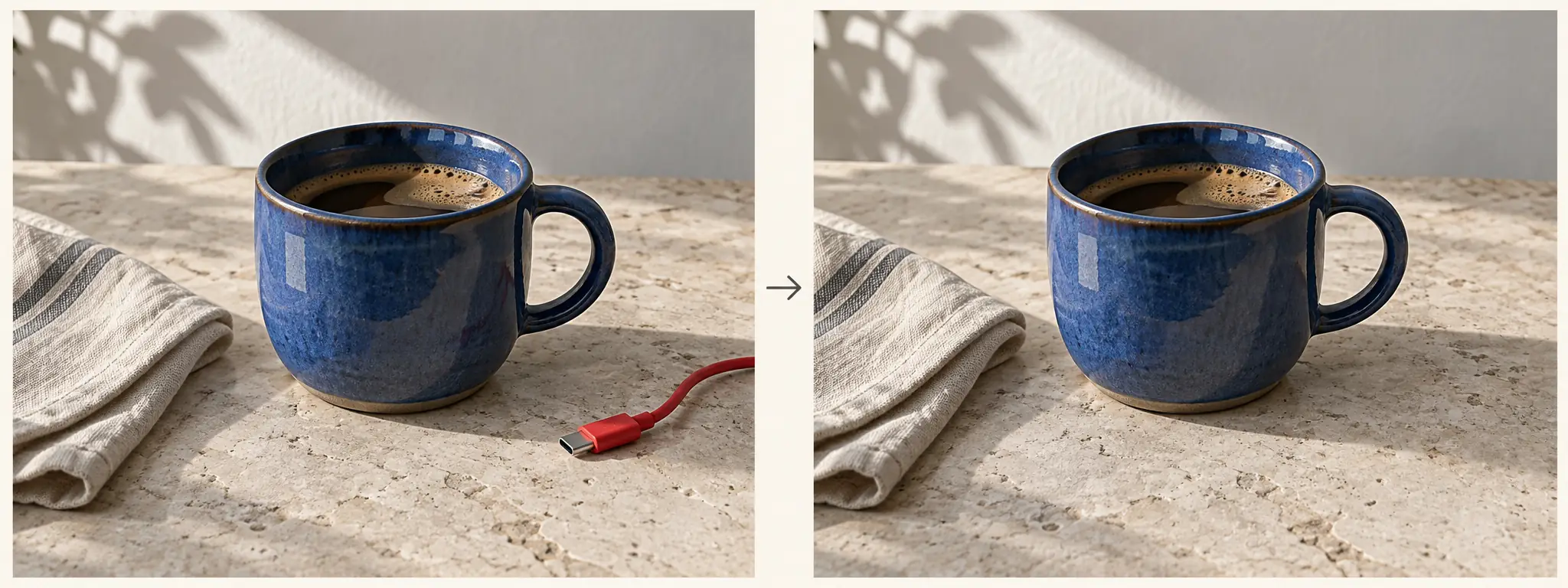
Le schéma montre la retouche souhaitée. Une contrainte écrite aide à expliquer la tâche, sans garantir que les autres zones de l’image resteront inchangées.
Vérifiez la zone retouchée et le reste de l’image
Ouvrez l’original et le résultat côte à côte. Repérez d’abord l’ancien emplacement du connecteur et le bord de l’image par lequel sortait le câble : un petit fragment rouge y passe facilement inaperçu. Examinez ensuite toute la zone dégagée.
- Texture. La texture de la pierre se poursuit-elle naturellement, sans tache lisse, motifs répétés ni raccord visible ?
- Lumière. L’ombre du câble a-t-elle disparu ? Un halo clair ou une bande sombre sont-ils apparus à sa place ?
- Objets préservés. Comparez l’anse et le bord de la tasse, sa position par rapport à la serviette, la forme du reflet et l’ombre de contact.
Contrôlez aussi les zones que vous n’avez pas demandé de modifier. Une portion de table bien reconstituée ne signifie pas que toute la photo convient à la publication. Après l’examen agrandi, regardez-la à sa taille finale : la retouche attire-t-elle davantage l’attention que le câble d’origine ?
Comment préciser une retouche insatisfaisante
S’il reste une extrémité rouge au bord inférieur, désignez-la précisément : « Supprime le fragment rouge du câble restant en bas à droite ; prolonge la texture de la table autour. » Utilisez l’original ou le résultat approprié selon le mode disponible. Si la tasse elle-même a changé, repartez de l’original et précisez les contraintes : une nouvelle silhouette séduisante ne répond pas à la demande initiale.
N’accumulez pas les retouches sans les contrôler : comparez chaque version au fichier d’origine. Si des détails importants ne doivent pas être redessinés, un montage maîtrisé dans un éditeur d’images est préférable. Pour une autre tâche, remplacer entièrement l’environnement de l’objet, consultez le guide pour remplacer un fond dans Nano Banana.