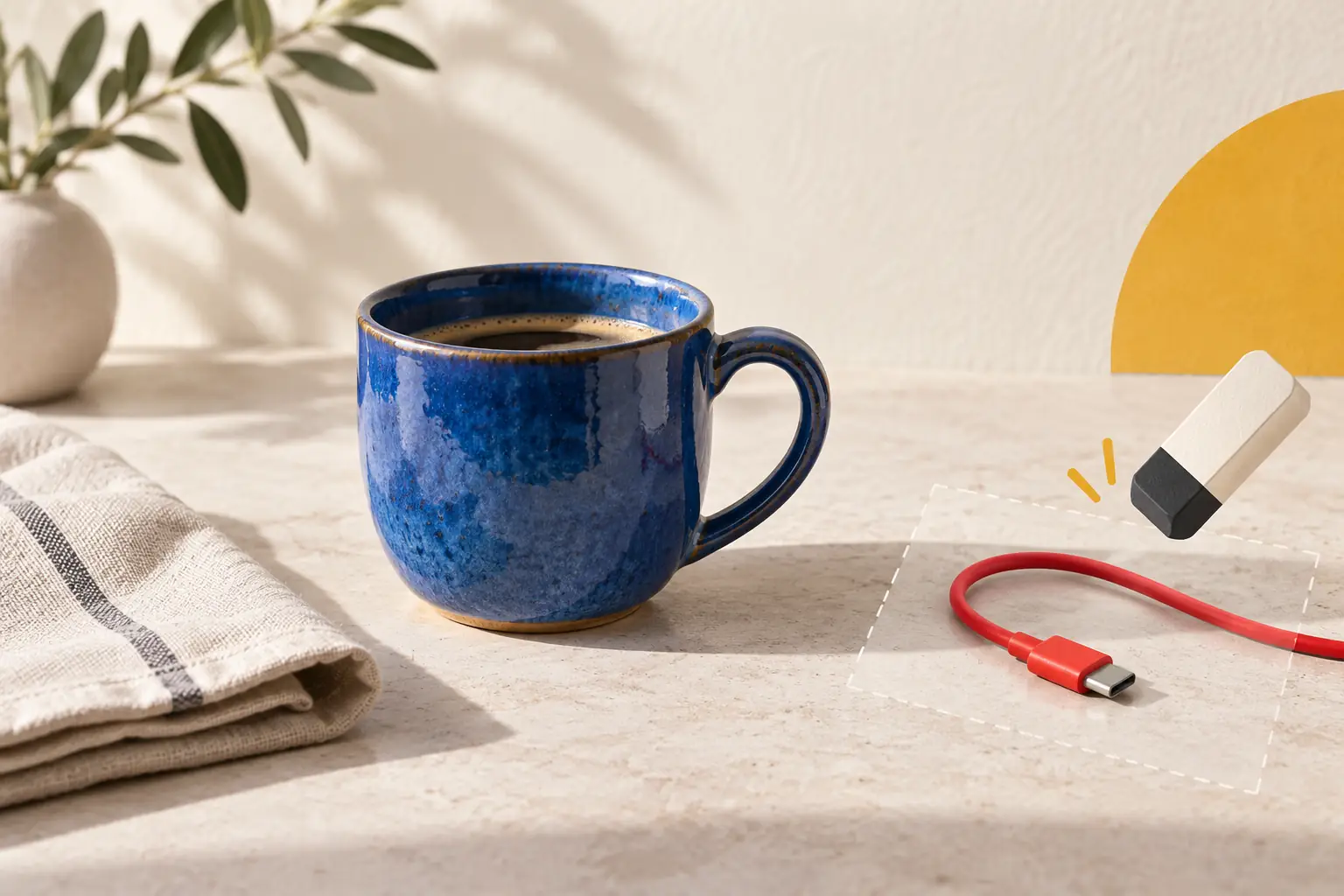
Ein rotes Kabel neben der Tasse zieht die Aufmerksamkeit auf sich, obwohl für den Beitrag ein ruhiges Stillleben gebraucht wird. Würde ein Zuschnitt einen Teil des Geschirrs abschneiden, können Sie versuchen, nur das Kabel zu entfernen. Mit GPT Images über Yes AI wird eine solche Bearbeitung per Text beschrieben: Die offizielle Seite nennt ausdrücklich das Entfernen von Objekten und die Möglichkeit, Details anzugeben, die erhalten bleiben sollen.
Nehmen wir eine beispielhafte Aufnahme: eine blaue Keramiktasse auf einer hellen Steinplatte, links eine beige Serviette, rechts ein rotes Kabel. Die Aufgabe besteht darin, dieselbe Szene zu erhalten und einen kleinen Bereich des Tisches freizumachen. Das folgende Beispiel ist ein Bearbeitungsauftrag, kein Bericht über einen Test des Dienstes.
Prüfen Sie, was unter dem störenden Gegenstand liegt
Sehen Sie sich den Verlauf des Kabels an. Auf einer freien Tischfläche muss es durch eine plausible Steinstruktur ersetzt werden. Verläuft es über den Henkel der Tasse, ein Muster darauf oder eine wichtige Beschriftung, verändert sich die Aufgabe: Ein Teil des Gegenstands selbst muss neu erzeugt werden. Dieses Detail kann überzeugend aussehen und dennoch vom echten Gegenstand abweichen.
Für ein Produktfoto ist dieser Unterschied wesentlich. Wählen Sie besser eine andere Aufnahme, wenn das Entfernen Merkmale betrifft, anhand derer Käufer den Artikel auswählen.
Bewahren Sie das Original auf. Merken Sie sich vor dem Start den sichtbaren Kabelverlauf, den Stecker, seinen Schatten und Reflexionen: Nach der Bearbeitung müssen Sie die gesamte Spur prüfen, nicht nur die rote Linie. Ein Kabel am Rand lässt sich möglicherweise einfacher durch einen kleinen Zuschnitt entfernen.
Benennen Sie Gegenstand, Position und gewünschten Ersatz
Melden Sie sich bei Yes AI an, öffnen Sie GPT Images und fügen Sie das Originalfoto auf einem unterstützten Weg hinzu. Zum Absenden des Auftrags benötigen Sie ein Konto; prüfen Sie vor dem Start die verfügbaren Einstellungen und Bedingungen. Eine Einführung in die Plattform finden Sie in „Yes AI im Überblick“.
Mit „Entferne alles Störende“ überlassen Sie dem Modell die Auswahl. Benennen Sie besser einen einzelnen Gegenstand, seine Position und das, was an der freigelegten Stelle zu sehen sein soll:
Entferne das rote Kabel rechts von der blauen Keramiktasse, einschließlich des gesamten sichtbaren Kabels, des Steckers und seines Schattens. Setze an dieser Stelle die helle Steinplatte mit derselben feinen Struktur und Beleuchtung fort. Erhalte die Tasse, ihren Henkel, ihre Farbe, Position und Größe im Bild. Behalte den ursprünglichen Blickwinkel, den Hintergrund, die beige Serviette und den Schatten der Tasse bei. Füge keine neuen Gegenstände hinzu und ändere die Komposition nicht.
Hier kommt es auf den Unterschied zwischen den Schatten an: Die Spur des Kabels soll verschwinden, der Kontaktschatten der Tasse erhalten bleiben. Beschreiben Sie die sichtbaren Eigenschaften Ihrer Aufnahme genau; bei einem Holztisch passt die Beschreibung einer Steinoberfläche natürlich nicht.
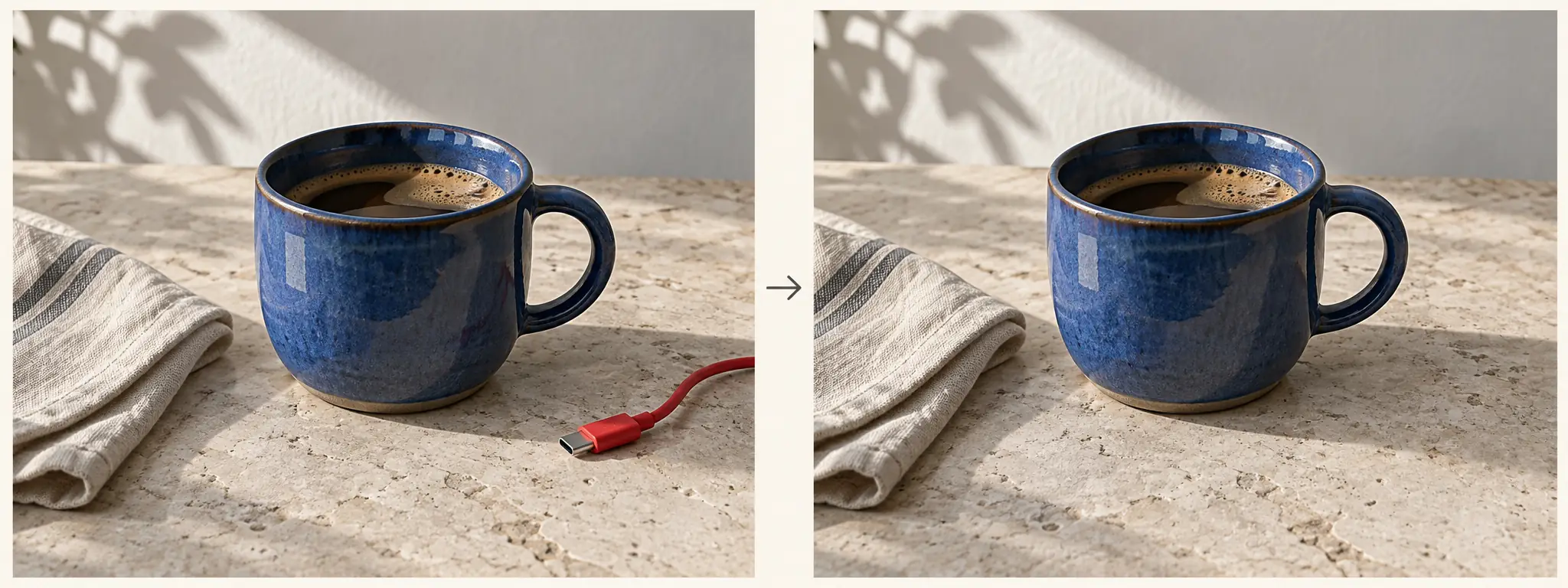
Das Schema zeigt die gewünschte Bearbeitung. Eine Vorgabe im Text hilft, die Aufgabe zu erklären, garantiert aber nicht, dass die übrigen Bildbereiche unverändert bleiben.
Prüfen Sie die entfernte Stelle und das übrige Bild
Öffnen Sie Original und Ergebnis nebeneinander. Suchen Sie zuerst die Stelle des früheren Steckers und den Bildrand, über den das Kabel hinausführte: Dort übersieht man leicht ein kurzes rotes Fragment. Prüfen Sie anschließend den gesamten freigelegten Bereich.
- Struktur. Setzt sich die Steinstruktur natürlich fort, ohne glatten Fleck, wiederholte Muster oder sichtbaren Übergang?
- Licht. Ist der Schatten des Kabels verschwunden? Ist stattdessen ein heller Saum oder ein dunkler Streifen entstanden?
- Erhaltene Gegenstände. Vergleichen Sie Henkel und Rand der Tasse, ihre Position zur Serviette, den Lichtreflex und den Kontaktschatten.
Prüfen Sie auch Bereiche, die Sie nicht ändern lassen wollten. Eine gelungen aufgefüllte Tischfläche bedeutet noch nicht, dass das ganze Bild für die Veröffentlichung geeignet ist. Betrachten Sie es nach der vergrößerten Ansicht in der endgültigen Größe: Zieht die ausgebesserte Stelle mehr Aufmerksamkeit auf sich als das frühere Kabel?
So präzisieren Sie eine misslungene Bearbeitung
Wenn am unteren Rand ein rotes Ende übrig bleibt, benennen Sie genau dieses: „Entferne das verbliebene rote Kabelfragment unten rechts und setze die umgebende Tischstruktur fort.“ Verwenden Sie je nach verfügbarem Modus das passende Original oder Ergebnis. Hat sich die Tasse selbst verändert, kehren Sie zum Original zurück und präzisieren Sie die Vorgaben: Eine neue, schöne Silhouette löst die ursprüngliche Aufgabe nicht.
Häufen Sie Bearbeitungen nicht ungeprüft an: Vergleichen Sie jede Version mit der Originaldatei. Müssen wichtige Details unverändert bleiben, lässt sich eine manuelle Montage im Bildeditor besser kontrollieren. Für eine andere Aufgabe, den vollständigen Austausch der Umgebung eines Gegenstands, gibt es eine eigene Anleitung zum Hintergrundwechsel in Nano Banana.